搭建外贸B2B网站,当服务器性能有限时(通常是预算有限导致的),可以不安装WooCommerce,用Wordpress内置的Post实现产品展示功能,以节省服务器资源。具体操作方法如下:
创建产品分类
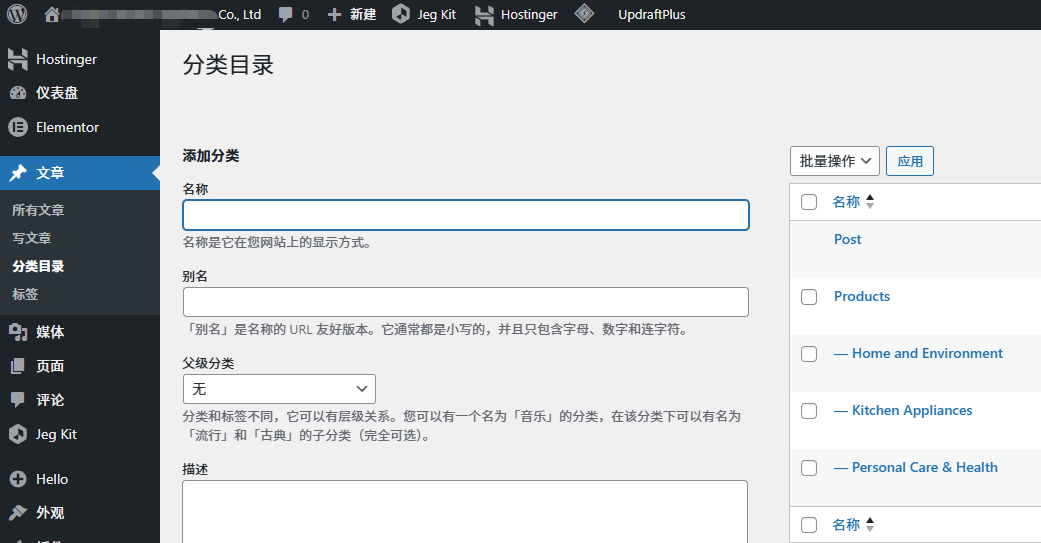
- 进入Wordpress后台,点击左侧菜单【文章】下的二级菜单【分类目录】
- 先创建Post和Products两个一级分类目录,分别用来放博客和产品。
- 在Products下创建产品分类。
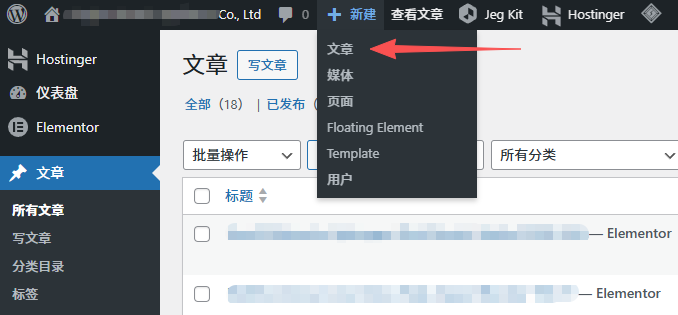
新建文章的几种方式
- 光标悬停顶部工具栏的【新建】,然后点击【文章】。
- 光标悬停左侧菜单【文章】,然后点击右侧展开的子菜单【添加文章】。
- 先点击左侧菜单【文章】,进入文章页面,然后点击下方子菜单【写文章】,或者点击顶部的【写文章】按钮。
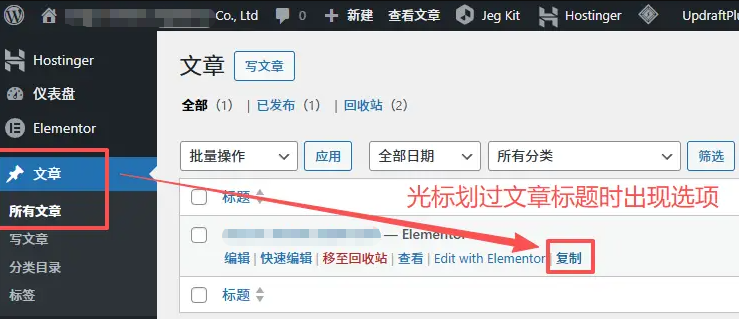
复制文章
在交付网站时,我已经帮忙创建好了第一篇文章(产品),客户可以复制我创建的文章修改。
编辑文章入口
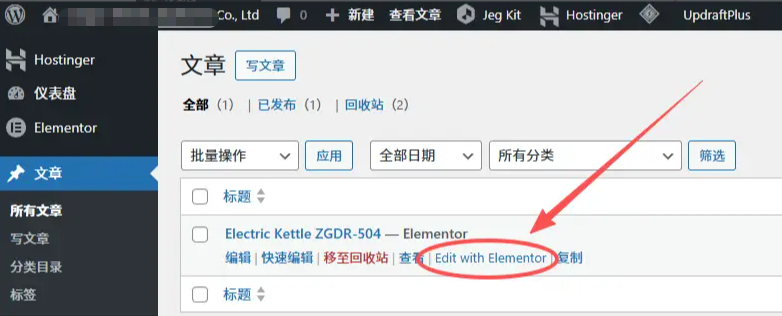
光标划过文章时,会出现Edit with Elementor的选项,点击它就可以用Elementor编辑器编辑文章。
注意:如果点击第一个【编辑】入口,会启动Wordpress内置的Gutenberg编辑器编辑文章。一般来说,常规的博客文章(内容简单)用Gutenberg编辑器,而产品文章(内容丰富)用Elementor.
修改Post Setting
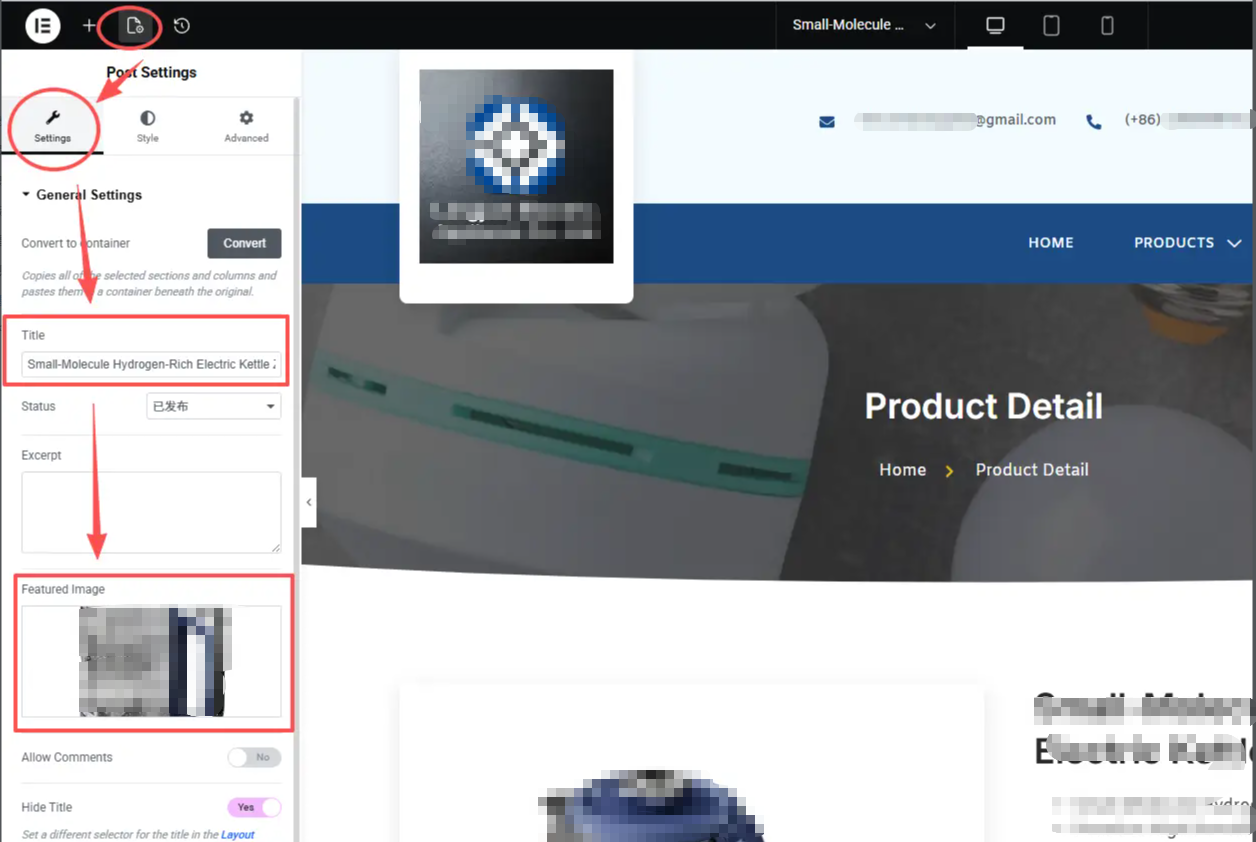
用Elementor编辑器打开文章后,先点击左上角的文档图标,进入Post Setting.
在Setting选项卡下,依次填写Title(产品标题)、Except(产品摘要)、Featured Image(产品主图),这些信息会显示在产品列表页。
修改产品详情
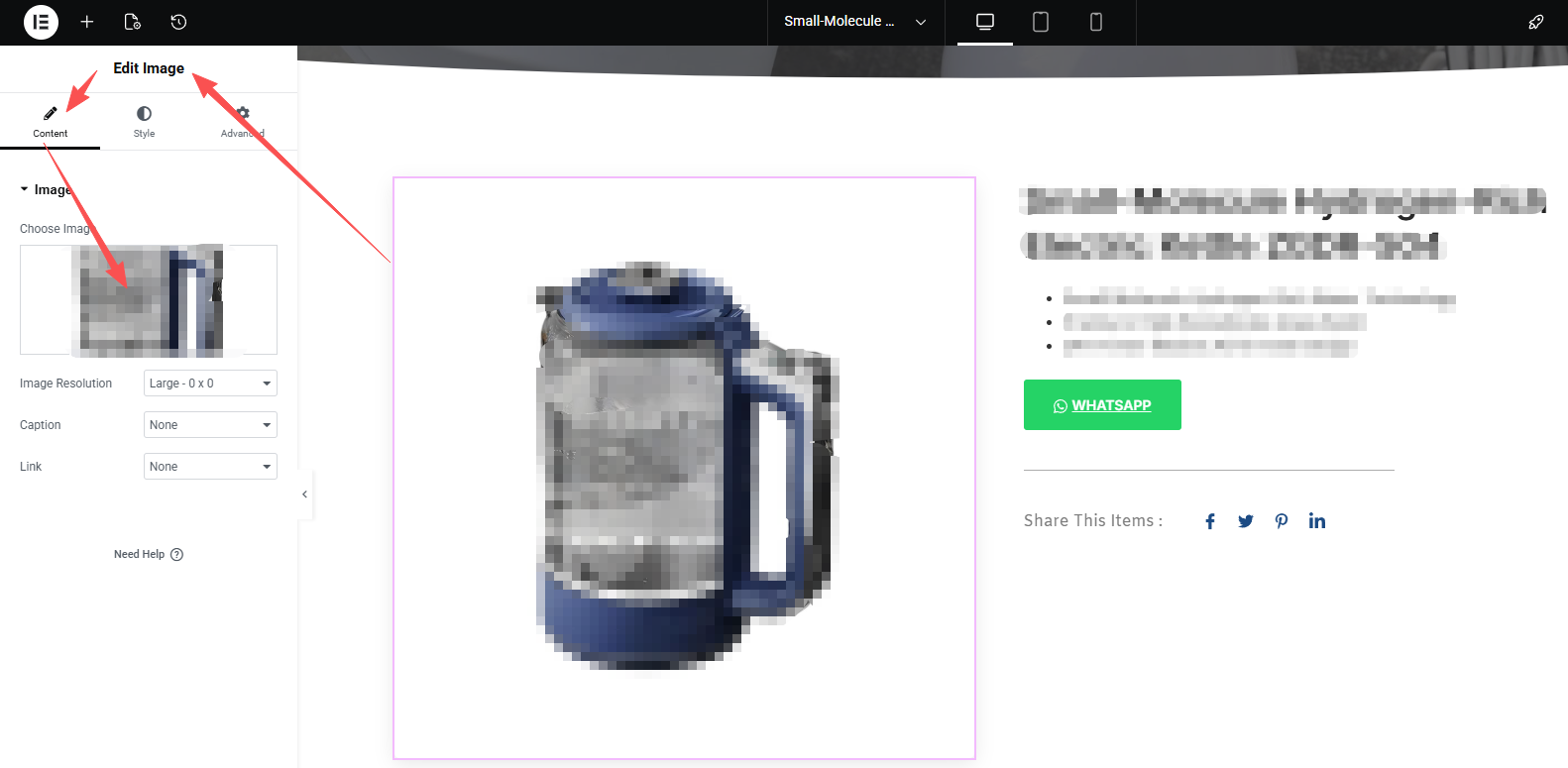
通用的修改方法:在页面中选中元素 – 在左侧修改元素。在页面中,被选中的元素会出现粉色边框。在左侧修改选项卡的上面也会显示当前修改的元素名称。
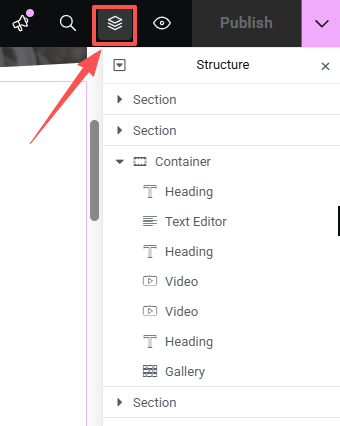
如果无法在页面中选中元素,也可以点击右上角的层级图标,展开元素结构树,选中想要编辑的内容。
修改图片
选中图片,在左侧点击图片会出现媒体库,可以选择已有图片,也可以上传新图片,选好图片后,点击右下角的确认按钮。
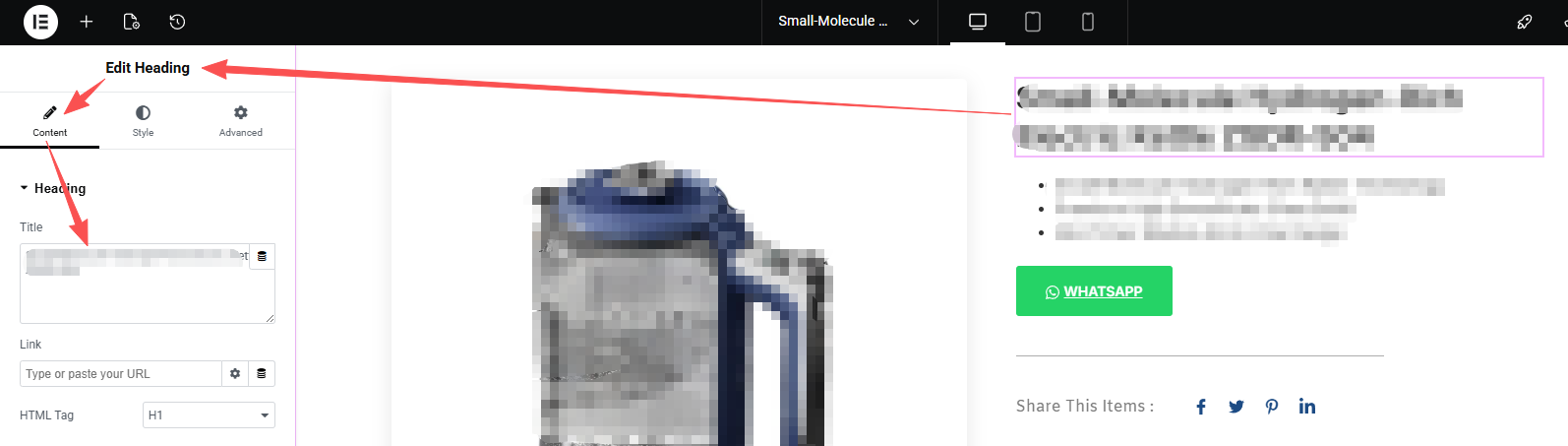
修改标题
在页面上点击选中标题,可以直接在页面中间修改标题,也可以在左侧修改。
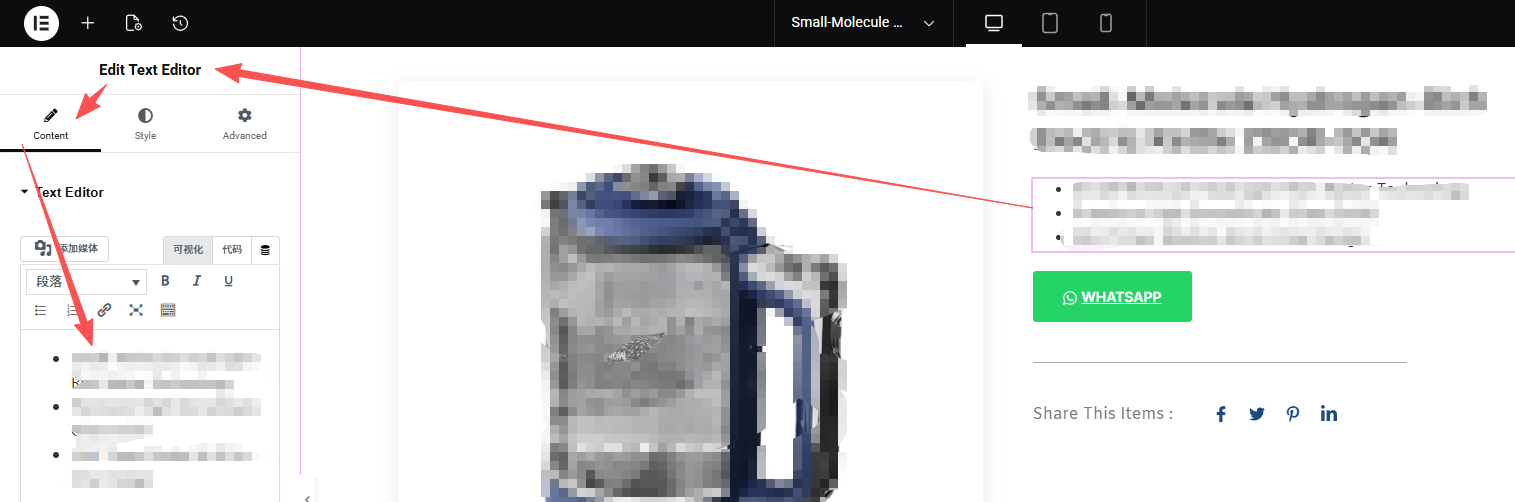
修改描述
在页面上点击选中描述,可以直接在页面中间修改描述,也可以在左侧修改。
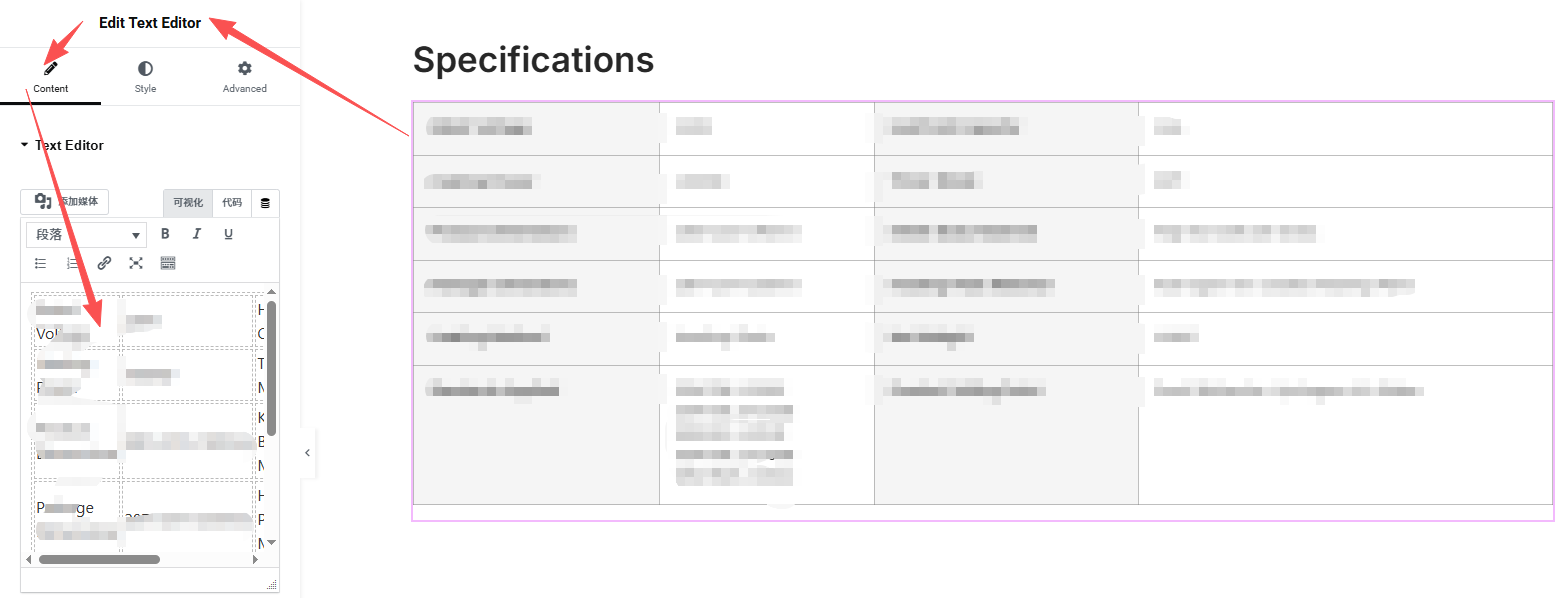
修改参数表格
在页面中间选中表格,在左侧文本框中Ctrl+A全选,按Delete删除原有内容,从Excel中复制(Ctrl+C)提前准备好的表格,然后(Ctrl+V)粘贴过来。
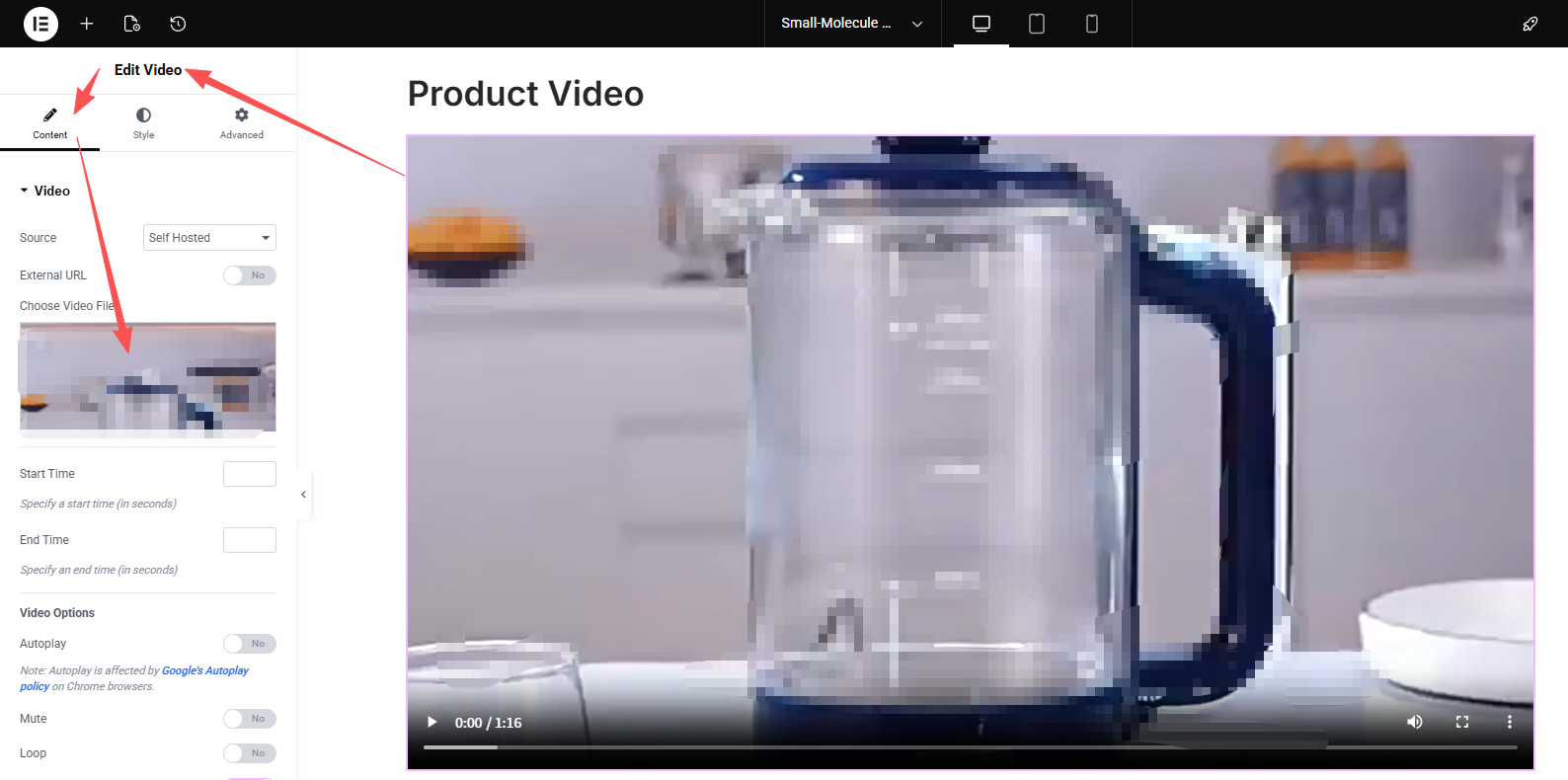
修改视频
在页面中间选中视频,在左侧点击视频,从媒体库中选择视频,也可以从本地上传新视频。
修改图片组
在页面中间,点击图片组右上角的粉色铅笔,选中图片组——注意别点图片,会进入预览模式。然后点击左侧的图片组,打开相册。
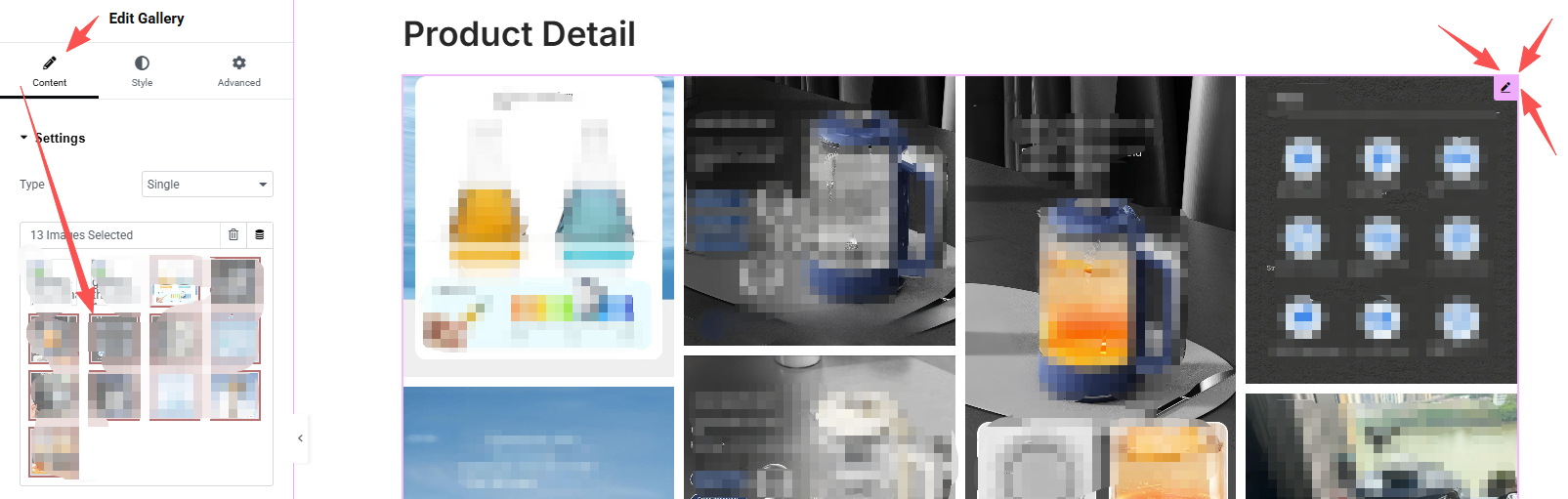
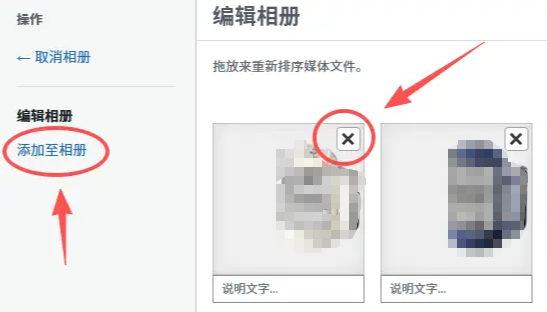
在相册中,点击图片右上角的关闭按钮,可以删除图片。拖动图片可以调整顺序。点击【添加至相册】可以添加更多图片。修改完成后,记得点击右下角的确认按钮。
发布产品
所有内容修改完成后,点击右上角的发布按钮Publish.
发布小技巧:
- 前期操作不熟练,可以每编辑一个版块就点击Publish,避免内容丢失。
- 操作熟练后,可以编辑完整个页面再点击Publish.
- 如果操作失误,不要点击Publish,强制刷新页面或者关闭页面,修改就不会生效。