前置阅读:《图片处理:尺寸、命名、压缩》、《如何确定图片的尺寸?》。
图片清晰度与加载速度
图片的清晰度和网页的加载速度,都会影响用户体验。图片文件越小,网页加载速度越快,但过度压缩会导致画质损失。在图片压缩优化时,我们需要平衡图片文件大小与图片清晰度。
图片格式
需要透明度、含文字、LOGO细节的,选择 PNG 格式。不需要透明度的实拍图、人物合照,选择 JPG 格式。
WEBP/AVIF 格式可转可不转,传统格式的图片压缩工具也在不断进步。PNG/JPG 图片可以比 WEBP/AVIF 图片更小,且兼容性更佳。
自动压缩 VS 手动压缩
WordPress插件的自动压缩功能,会对所有图片采用统一的压缩标准(如60%或80%质量),压缩效果可控性差。有条件的,推荐使用 Photoshop 等专业工具,实施差异化压缩策略,在上传前,确保图片足够清晰——特别是LOGO、Banner等关键图片。
注意:多次压缩可能累积画质损失,建议保留原图,先测试确定最佳导出参数,再直接从原图导出目标尺寸和质量。
首屏图片文件大小
为确保用户体验,我们要重点控制首屏图片的总大小 ≤ 1MB,比如:
| 图片 | LOGO | Hero 背景图 | Hero 前景图 |
| 大小 | 20KB | 300KB | 150KB |
其它图片文件大小
不在首屏的图片,可以设置为Lazy load,访客滚动到接近图片所在位置时,图片才开始加载。
| 图片 | 全宽 Banner图 | 半宽图片 | 1/3宽度图片 | 客户LOGO等小图 |
| 大小 | 200KB | 150KB | 100 KB | 50KB |
图文分离
专业设计标准
专业的网页设计采用分层结构,将文本与视觉元素分离,这种架构具备以下优势:
- SEO友好:搜索引擎可直接抓取文本内容,提升排名。
- 多语言支持:翻译工具可识别并转换文本,对小语种用户更友好。
- 响应式适配:文字和图片可灵活调整,适配不同屏幕尺寸。
- 维护轻松,可直接在网站上修改文字,不影响视觉元素。
分层结构
专业的网页设计采用分层结构,每个版块/容器可以有:
- 背景层: 可以是纯色、渐变色、背景图片、幻灯片、视频等。
- 遮罩层:可设置Overlay的颜色和透明度,提升文字可读性。
- 内容层:放置可交互的元素(文字、按钮、图片等)。
- 每层可独立修改,各元素可自适应不同屏幕尺寸,翻译插件、搜索引擎都能识别其中的文字
国内常见做法
由于网页设计师稀缺,国内网站大多依赖传统美工设计,将文字直接嵌入图片中,并为不同设备(PC/手机/平板)导出多套尺寸。这种做法适合只面向国内用户的中文网站——平台为主,不追求SEO效果,单一语言,无需翻译。
当这种图文混合的设计模式应用于外贸企业的独立站时,有以下缺陷:
- SEO不友好,搜索引擎无法抓取关键文本内容。
- 翻译插件无法识别图片内嵌文字,关键信息无法传递给小语种客户。
- 不支持响应式设计。小屏文字模糊,大屏图片失真,需要为不同屏幕准备不同素材。
- 维护困难,任何文字修改都需要重新出图 – 更新所有尺寸版本 – 重新上传发布。
国内外设计流程对比
| 专业设计标准 | 国内常见做法 | |
| 执行者 | 网页设计师 | 美工 |
| 工具 | 专业页面编辑器 | Photoshop 等图像处理软件 |
| 输出成果 | 网页代码 | 固定尺寸图片 |
Hero优化建议
用户在访问网站时,通常希望迅速确认(几秒钟)该网站是否包含所需内容。首页首屏的Hero要满足用户的这一需求,否则,用户很可能会选择离开并寻找其他解决方案。
国内惯用的幻灯片/走马灯
虽然技术上可行,但从用户体验和转化效果考虑,我们建议谨慎使用,原因如下:
- 多张轮播图会稀释焦点,访客难以抓住核心信息。
- 大图片太多,加载速度慢,用户体验不佳。
- 要让访客看清楚内容,每页幻灯片需停留3s,3张共9s,但新访客首屏停留时间平均仅3s。
- 移动端用户习惯向下滑动,后续轮播内容可能完全被忽略。
- 如果决定使用幻灯片/走马灯,请保持每张图片的尺寸相同。
优化建议
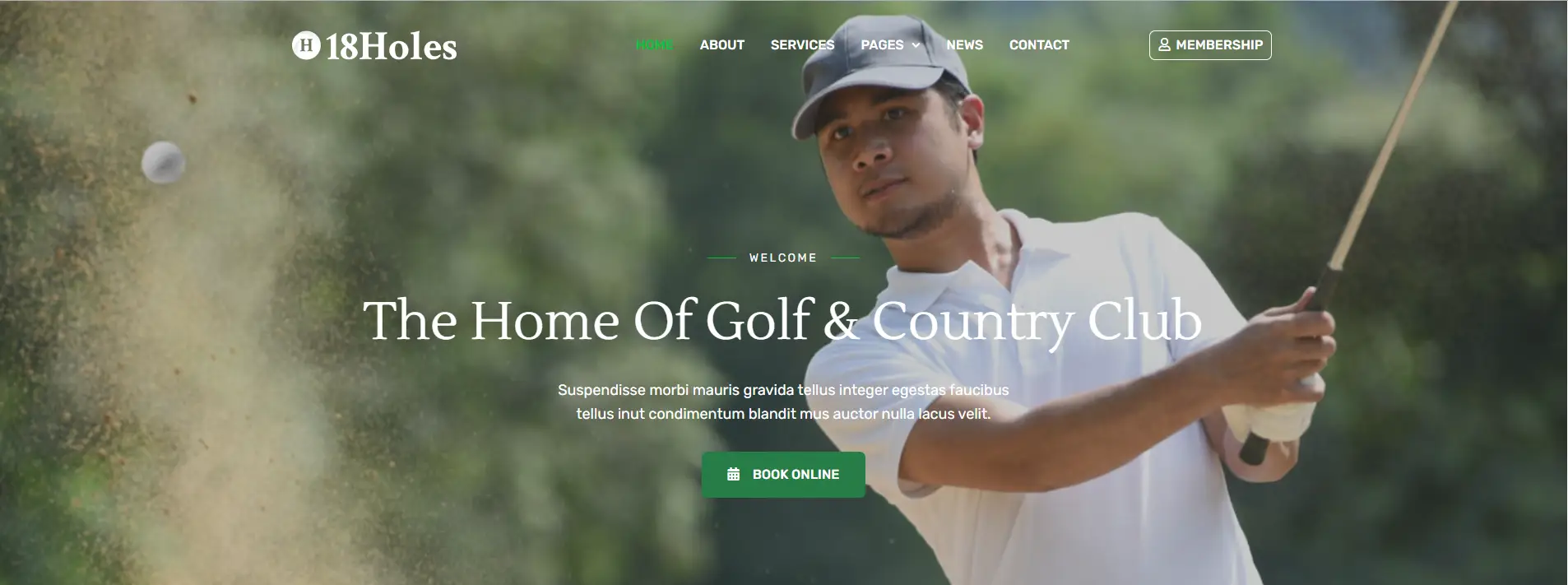
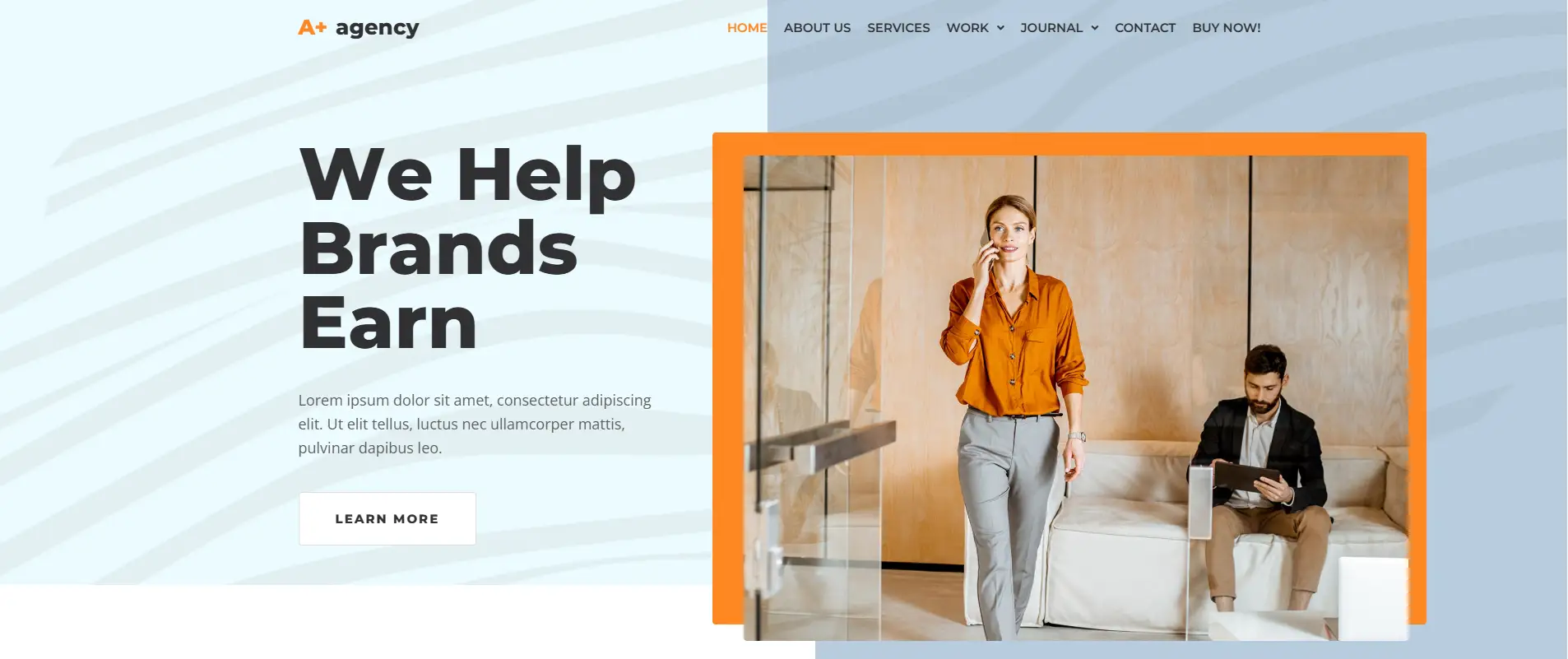
经典搭配:吸睛大标题 + 一句话阐述核心产品/服务的优势 + CTA按钮。
清晰传达您的产品/服务能解决什么问题,让访客瞬间理解您的价值。业务相关图片/视频可以作为背景,也可以与文字形成左右结构。建议实现图文分离。
特色图片 Featured Image
特色图片是用来代表产品、文章、页面等内容的主要视觉元素。它通常显示在文章列表、归档页面、社交媒体分享以及单篇文章的顶部,帮助吸引访客的注意力并提升内容的视觉吸引力。也可能出现在谷歌搜索结果中——SEO友好。
为保证网站整体视觉的统一性,如果列表页启用了特色图片,那么,每篇文章都要准备一张特色图片,且特色图片的比例要统一。比如:所有特色图片的长宽比都是1:1。
图片的统一性
为保持网站整体视觉统一性,同一版块或者同一类别的图片,格式、比例、命名最好能统一。可以在 Photoshop 或 Canva 提前设定标准化画布尺寸,批量处理图片。
比如:所有合作品牌LOGO均为透明背景的PNG图片,高度统一为150px。产品图长宽比均为1:1,文章的特色图片长宽比均为16:9。
图片处理工具
- 在线去背景:https://www.remove.bg/
- 在线图片压缩:https://tinypng.com/,https://tinyjpg.com/
- 统一图片尺寸:https://www.canva.com/,https://www.canva.cn/(也可以去背景)