Hostinger 算是最受中国人欢迎的建站服务器了,大多数建站客户都用它。购买 Hostinger 服务器之后,怎么授权给建站服务商创建和管理网站呢?按操作难度从低到高,有三种方式:
- 把 Hostinger 的账号密码发给建站服务商,让服务商登录建站——操作最简单。
- 在自己的电脑上登录 Hostinger 平台,然后让建站服务商远程创建网站——需下载向日葵远程。
- 自行登录 Hostinger 平台,先创建域名和网站,然后授权给服务商管理——创建就行,后续搭建交给服务商。
登录 Hostinger 后台
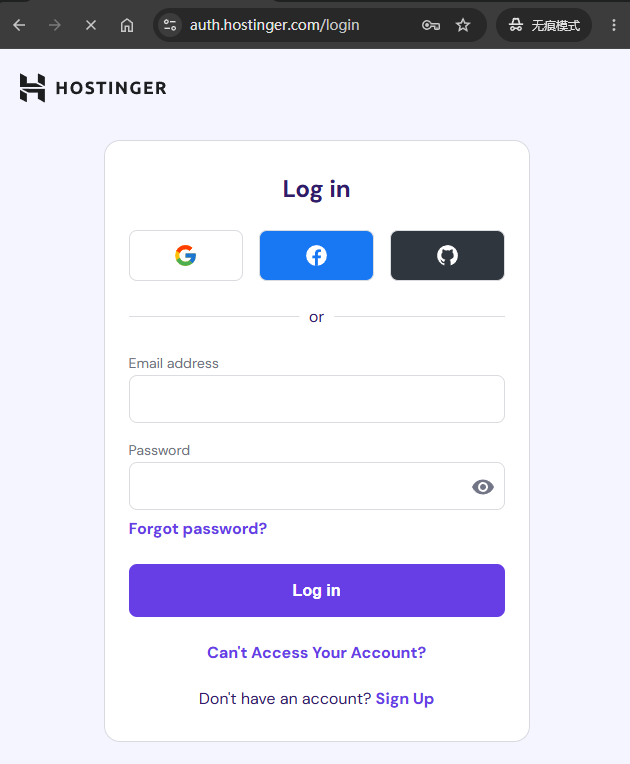
访问 https://www.hostinger.com/,点击右上角的用户图标,进入登录页面。

也可以直接访问登录页面:https://auth.hostinger.com/login
进入 Hostinger 控制台
登录后会自动跳转 Hostinger 控制台,点击右上角的用户图标,然后点击 Account sharing
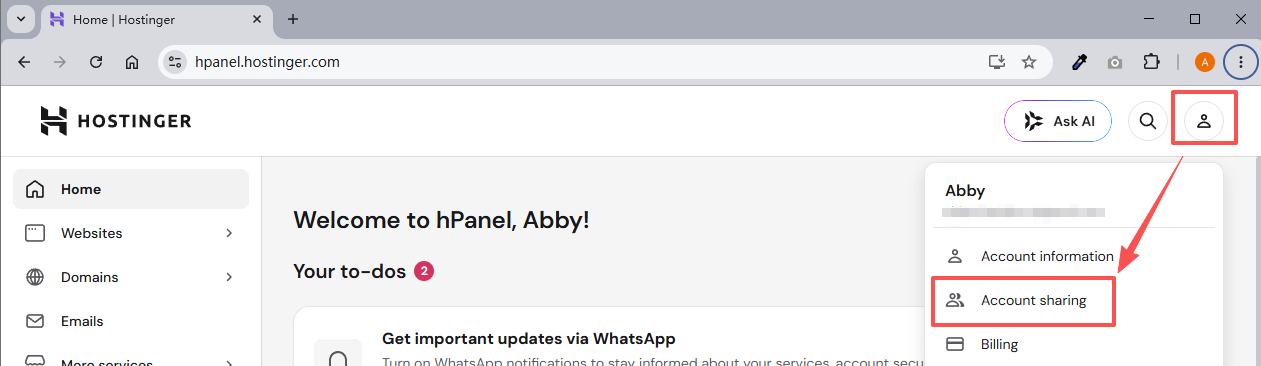
如果没有自动跳转,也可以在浏览器地址栏输入 https://hpanel.hostinger.com
用户管理
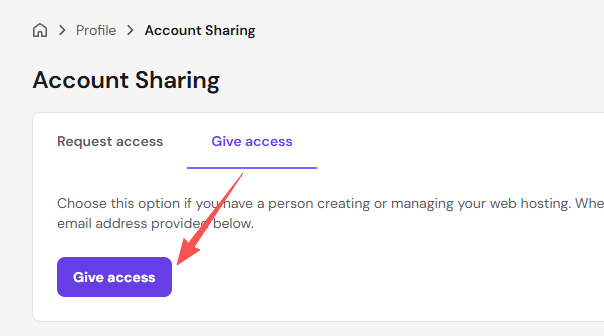
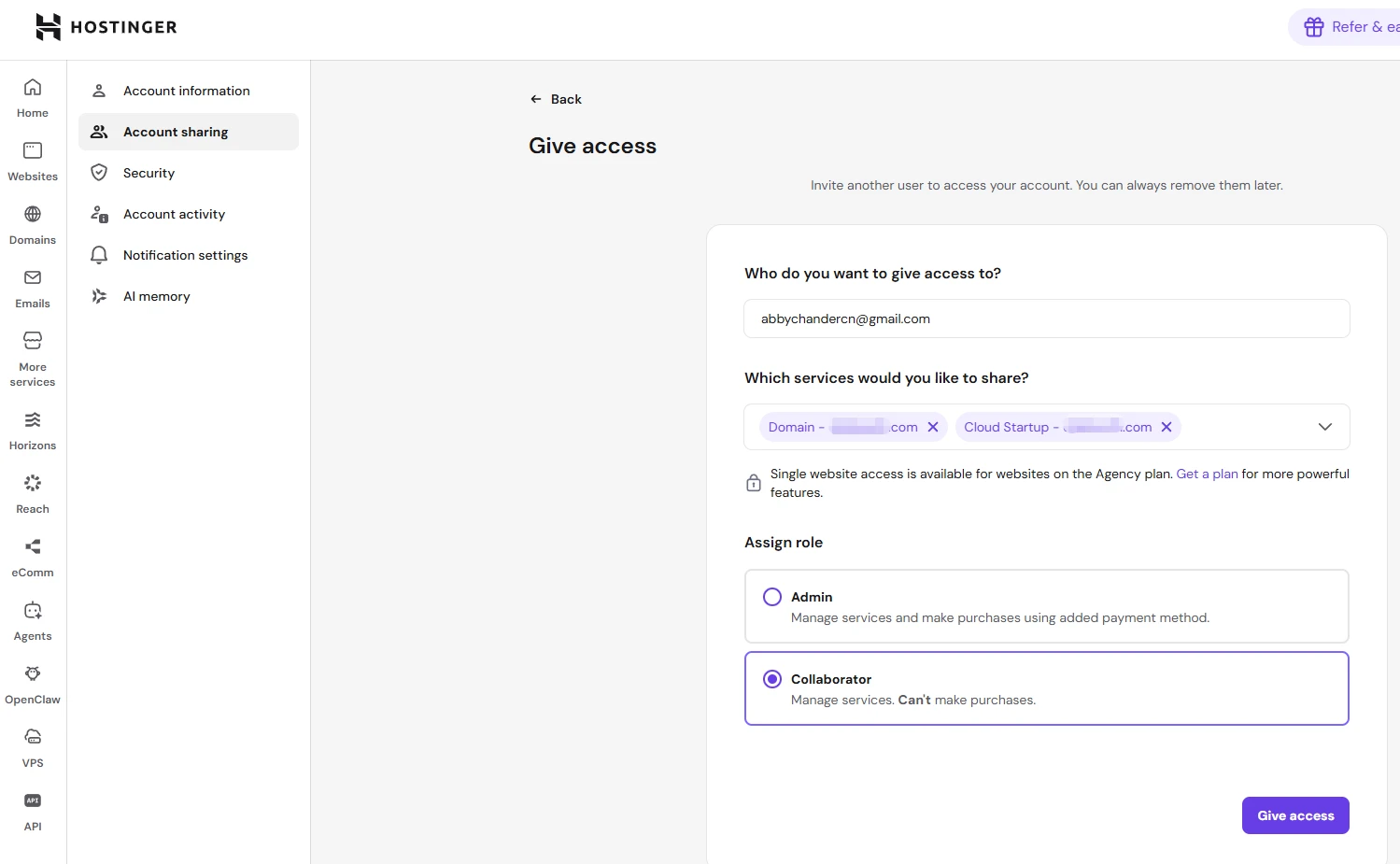
切换到 Give access 选项卡,点击 Give access 按钮。
授予网站管理权限
- 第一个输入框填写 Abby 的 Gmail 邮箱 abbychandlercn@gmail.com。
- 第二个输入框从下拉列表中选择要授权管理的内容。
- Assign role 选择 Collaborator。
- 点击右下角按钮【Give accesss】。
后续操作
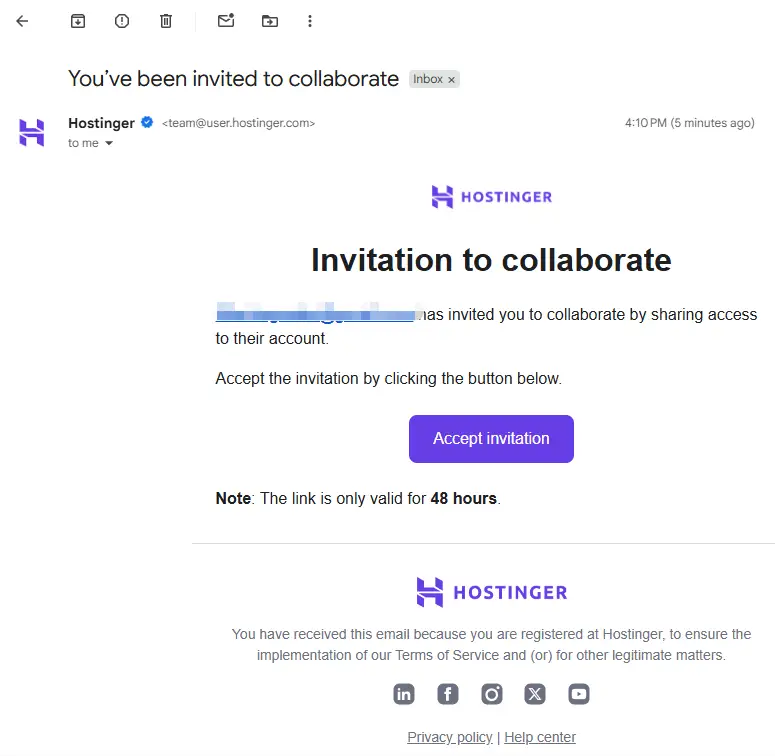
我的 Gmail 邮箱会收到来自 Hostinger 的授权邮件,接受邀请后,登录我自己的 Hostinger 账号(Abby),就可以管理这个网站了。
后期如果不再需要我管理这个网站,在 Hostinger 用户管理移除 Abby 账号即可。
创建 Hostinger 独立密码
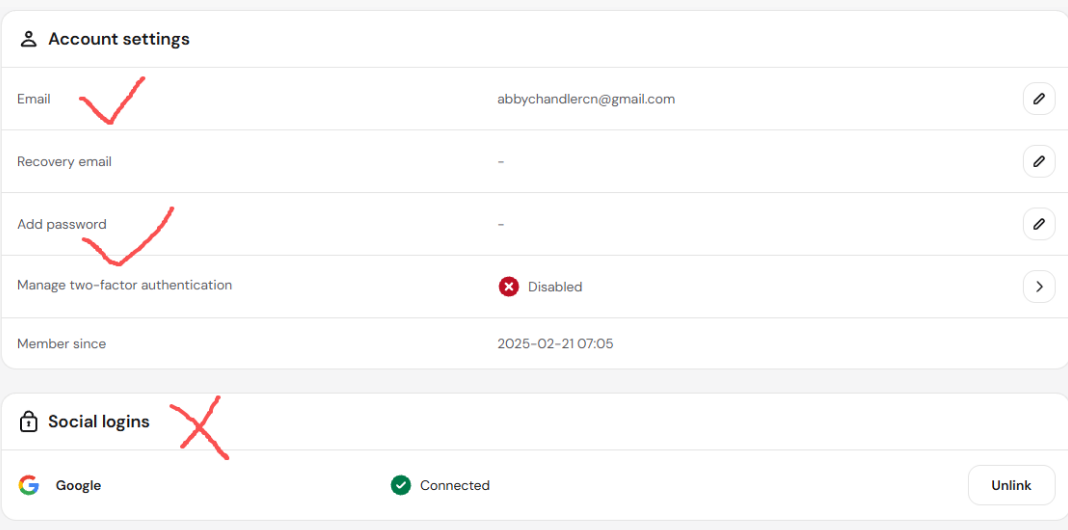
很多客户(包括我自己)注册 Hostinger 时,为了省事直接用 Google 账号一键登录。这种情况下,Hostinger 账号会与谷歌账号绑定在一起的,没有独立密码。
点击 Hostinger 右上角的头像,进入账户设置,可以为 Hostinger 设置独立密码(邮箱不变,密码不同)。
如有需要,把登录 Hostinger 的邮箱和密码发给建站服务商即可——只能登录 Hostinger 平台管理网站,无法登录 Gmail 等谷歌账号。