古腾堡是 WordPress 内置的可视化编辑器。
区块 Block
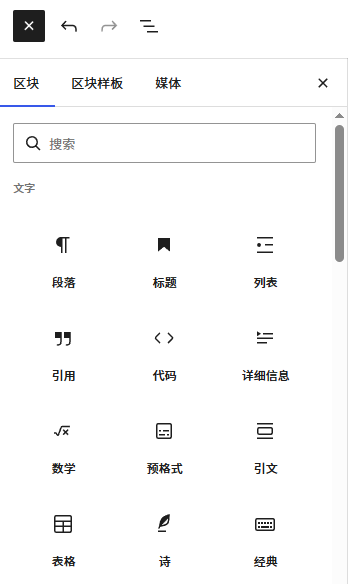
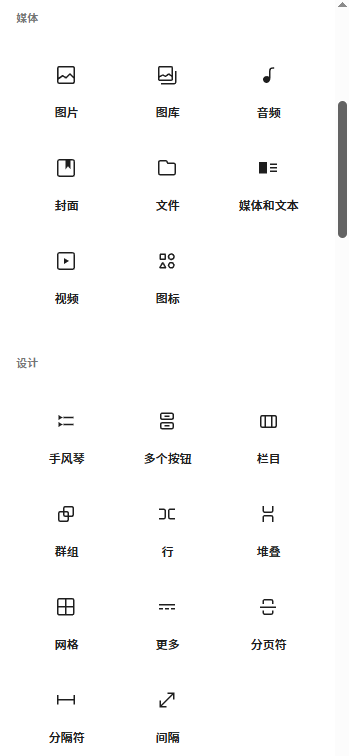
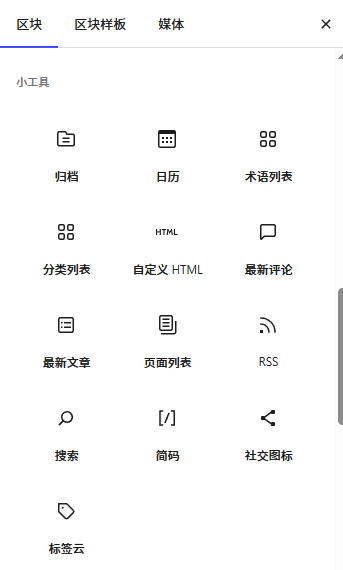
Gutenberg 创建了一整套 Block(最小内容单元),Block 可以是文字、媒体、设计、小工具等,每个 Block 既可以单独使用,也可以组合起来生成各种模块和页面。
与传统编辑器的区别
| 对比项目 | 传统编辑器 Classic Editor | 古腾堡编辑器 Block Editor |
|---|---|---|
| 界面 | 一个大文本框 | 顶部工具条,内容在左,样式在右,正文居中 |
| 布局能力 | 完全依赖 HTML、CSS 代码 | 无需代码、可视化编辑、拖拽调整 |
| 扩展性 | 依赖短代码和 HTML 代码,维护困难 | 通过插件可轻松获得更多 Block |
| 移动端体验 | 完全依赖代码 | 每个 Block 及其组合都自带响应式适配 |
界面介绍
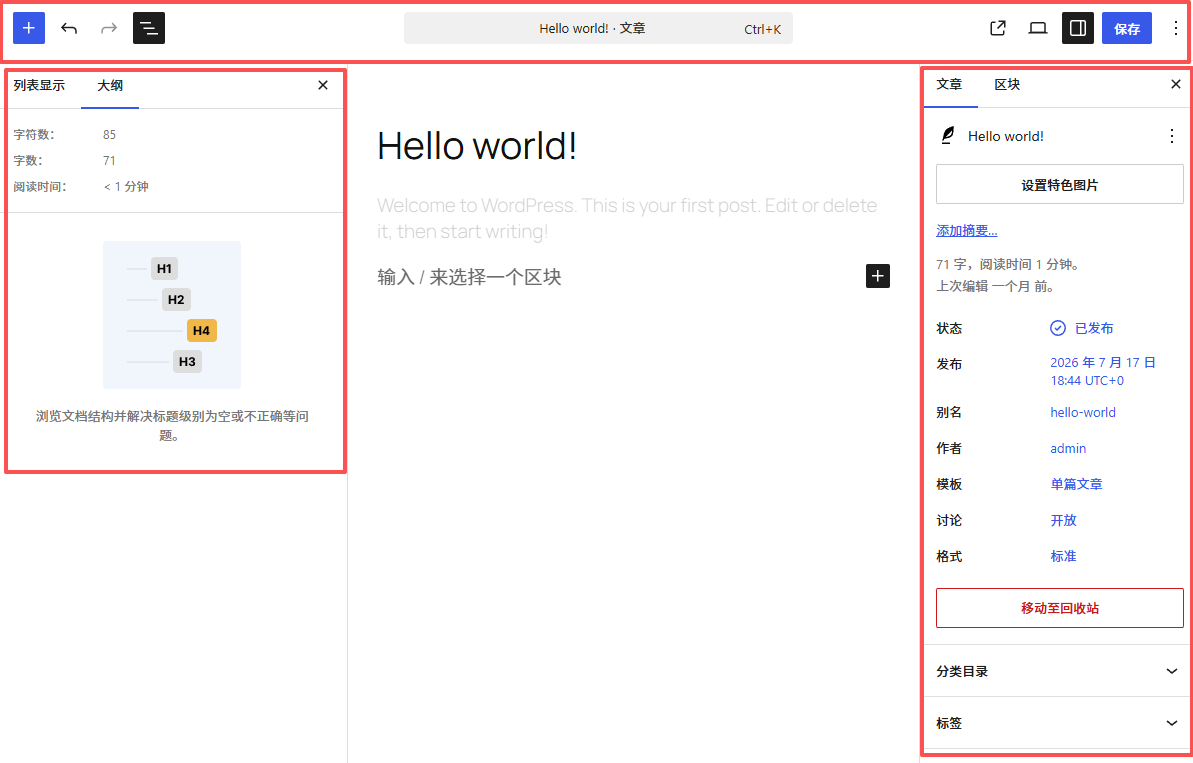
顶部工具栏
- 左侧依次为:添加 Block、撤消操作、恢复操作、文档概览。
- 右侧依次为:查看文章、切换设备、隐藏/显示设置窗口、发布/保存文章、更多选项。
- 中间显示当前文章和类型,点击可切换至配套的模板,也可以进行站内搜索、执行快捷指令。
左侧面板
- 点击工具栏【+】图标时,显示所有可添加的 Block。
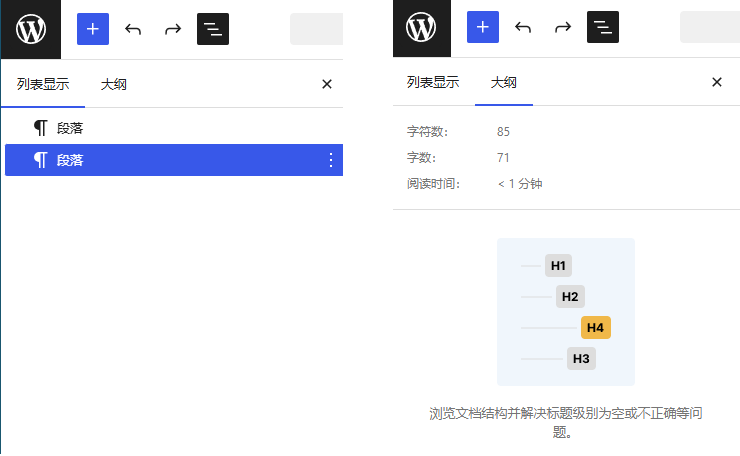
- 点击工具栏列表图标时, 显示当前页面已使用的 Block,或者当前页面的大纲。
右侧面板
在【文章】标签下,可设置文章的特色图片、摘要、状态、发布时间、别名、作者、模板、讨论、分类目录、标签。
在【区块】标签下,可设置 Block 的样式(边距、字体颜色、大小、背景颜色等)。
古腾堡编辑器的使用方法
如何添加Block?
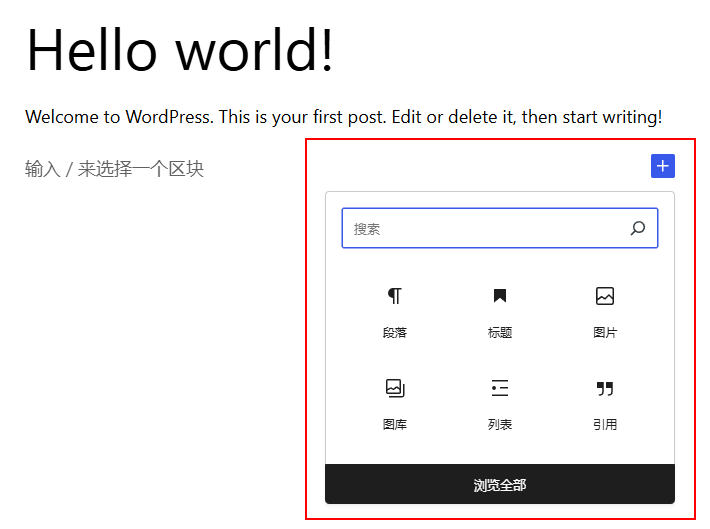
- 单击文章末尾空白位置,会自动添加段落。点击段落旁的【+】图标,可以选择常用 Block。
- 点击【浏览全部】按钮,可以查看所有 Block,等效于点击工具栏左侧的【+】图标。
如何调整 Block 样式?
选中区块后,可以借助区块的快捷工具栏,快速调整样式,也可以在右侧【区块】标签下调整。
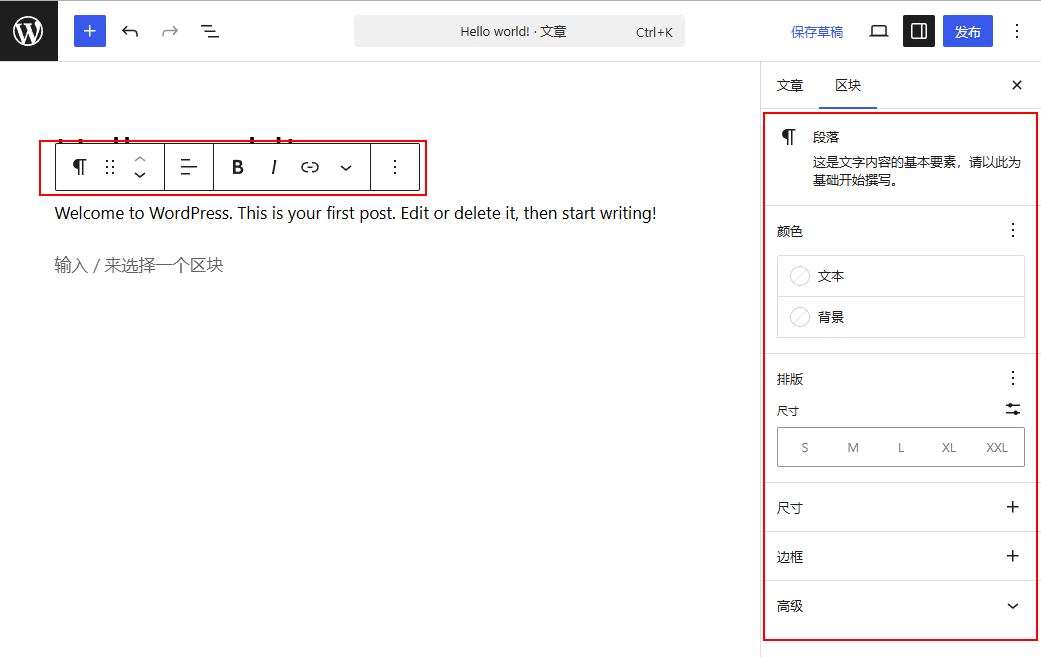
Block 的快捷工具栏
以最常用的【段落】区块为例,从左到右分为四个区域,功能如下:
- Block 类型转换、拖拽移动区块、上下移动区块。
- Block 对齐方式:左对齐、右对齐、居中对齐。
- 文本加粗、倾斜、添加超链接、其它样式设置。
- 更多选项:复制、剪切、创建副本等。
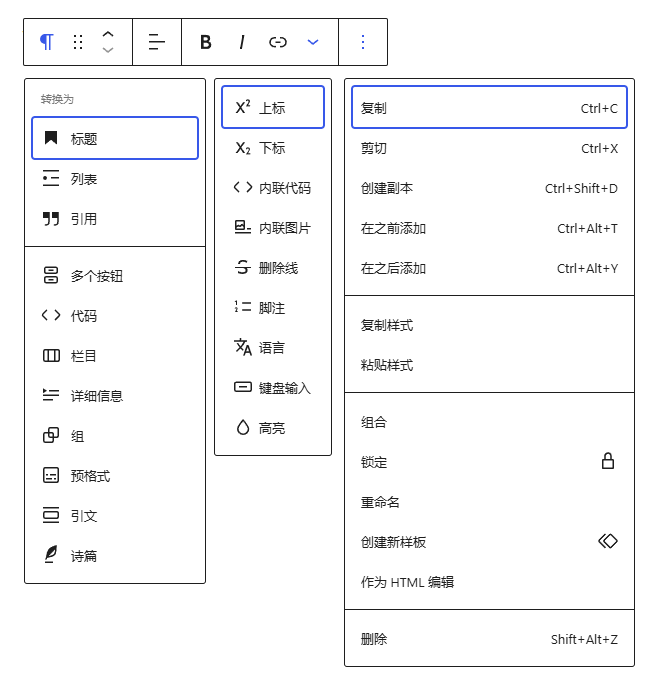
左侧区块列表
- 单击可以选中单个 Block,按住 Shift 键可以选中多个 Block。
- 长按已选中的一个或多个 Block,可拖拽调整位置。
- 点击 Block 右侧的选项图标,可以对区块进行复制、剪切、创建副本等操作(同 Block 快捷工具栏的选项图标)。
左侧文章大纲
可以查看文章的大纲结构、字数、阅读时间,快速处理标题级别为空或不正确等问题。
在线体验
在线体验 古腾堡(Gutenberg)编辑器。