修改站点标题、logo、图标
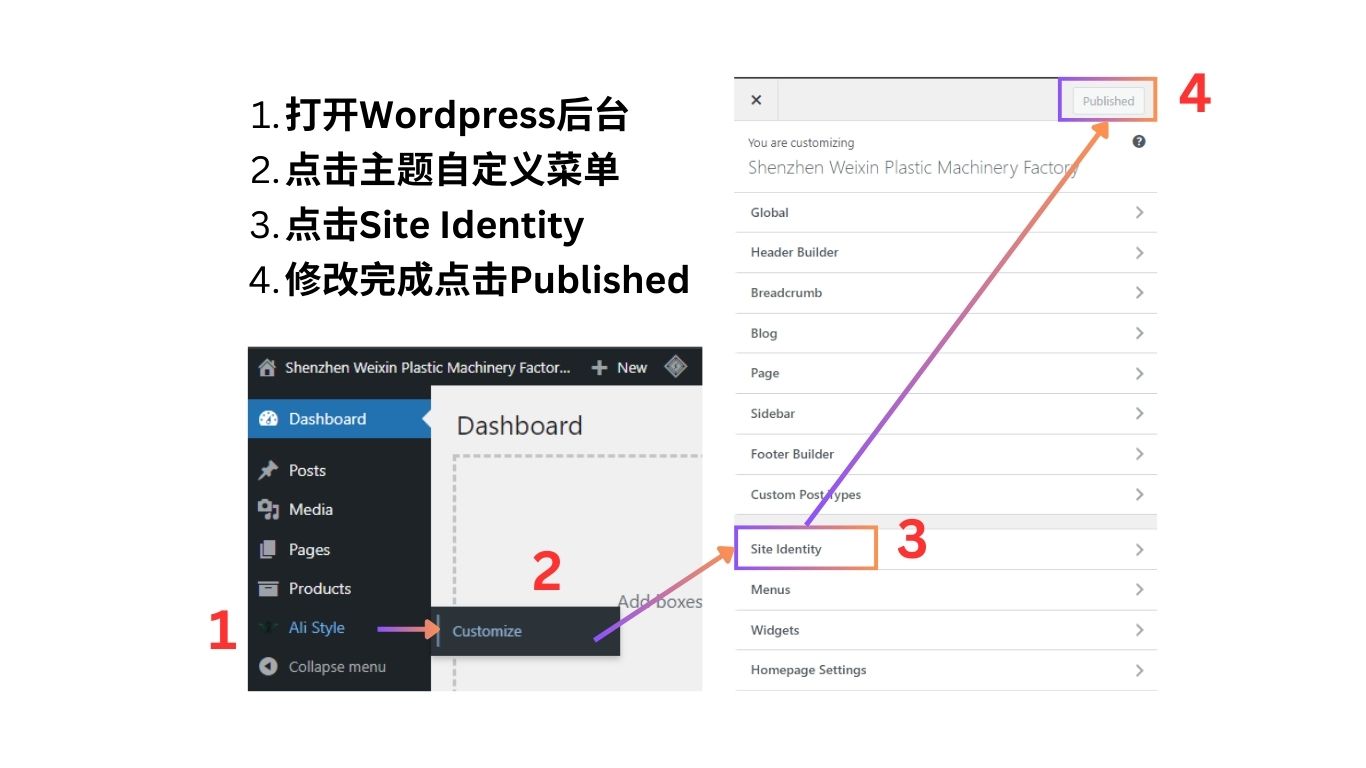
打开Site Identity编辑界面
登录Wordpress后台 – 左侧菜单栏 – 鼠标悬浮在主题上 – 点击主题下的Customize选项 – 在主题自定义界面中点击【Site Identity】 – 修改完成后,点击【Publised】按钮
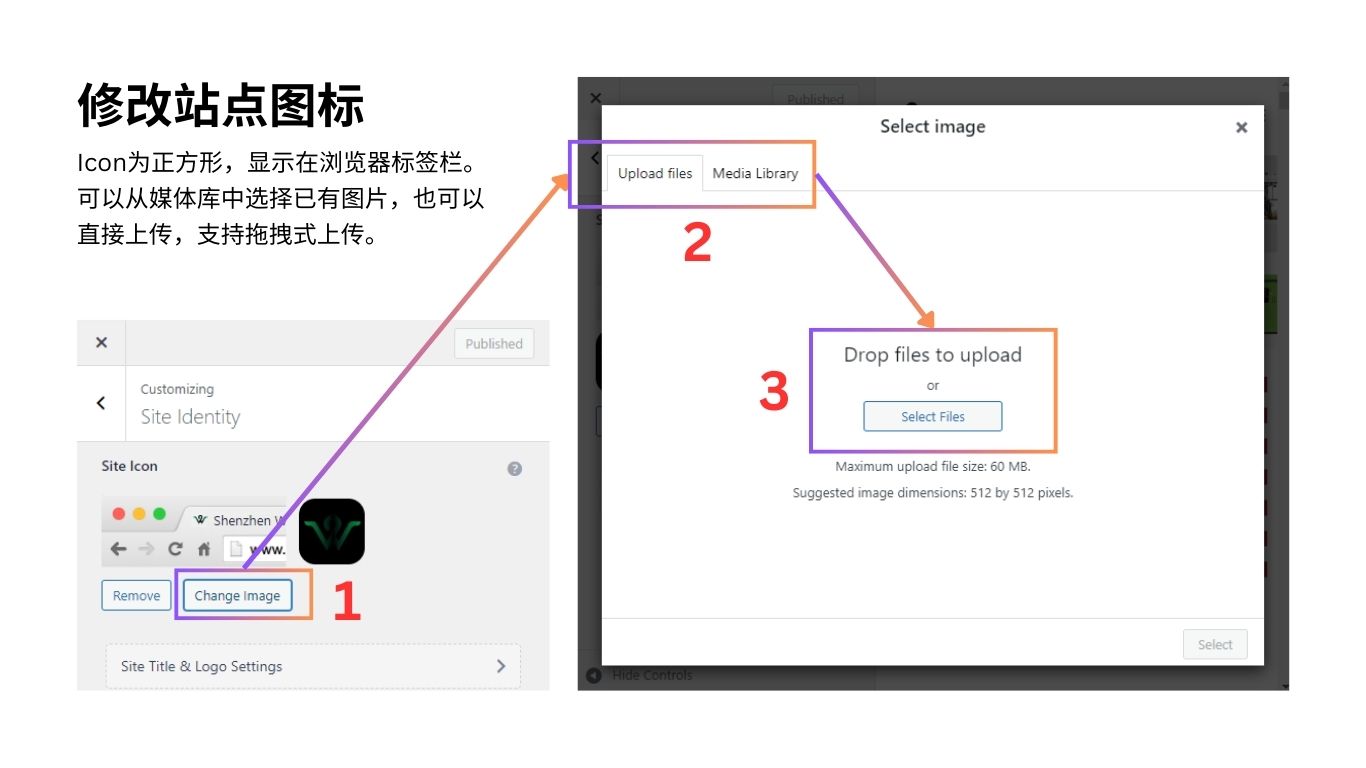
修改站点图标
点击Site icon下的Change Image可以修改站点图标(正方形,显示在浏览器标签栏)
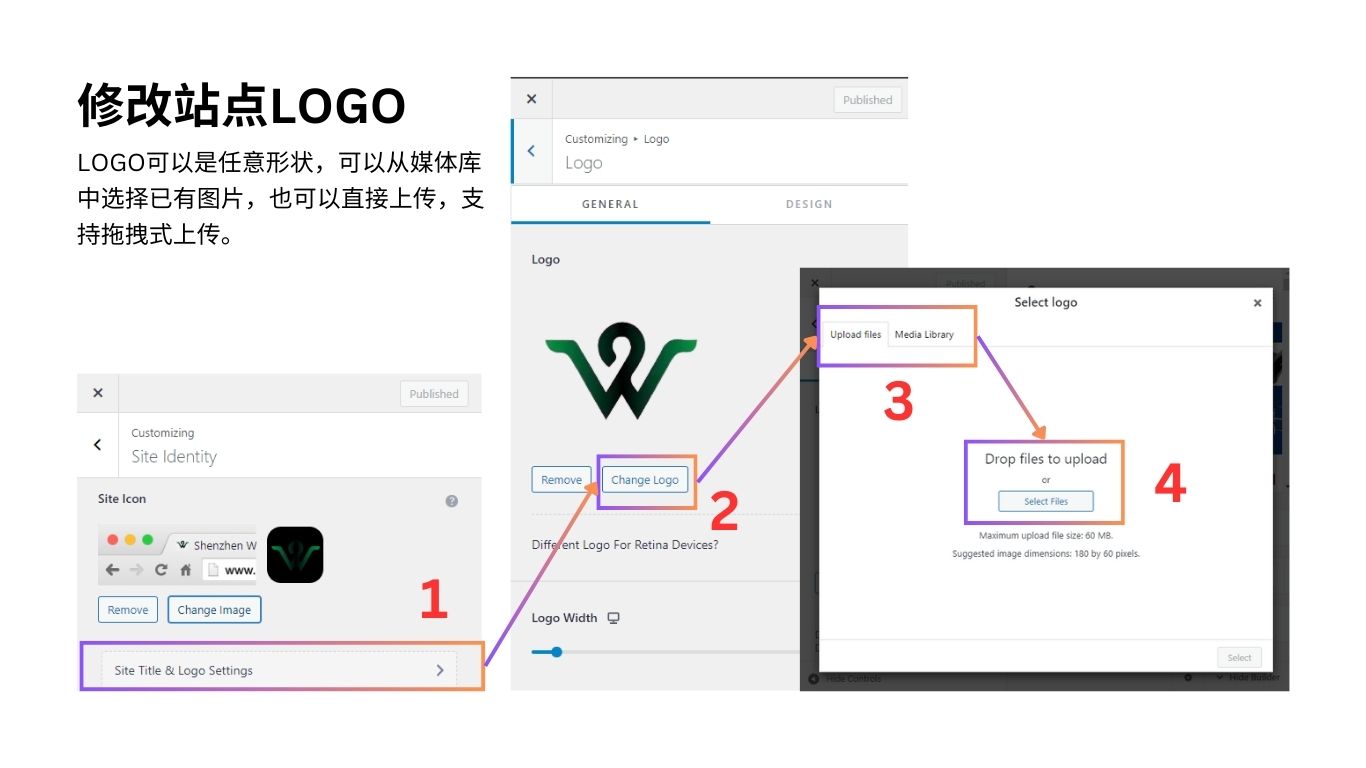
修改站点LOGO
点击Site Identity下的【Site Title & Logo Settings】 – 点击Logo下的【Change Logo】按钮修改站点logo。建议上传PNG图片。
修改站点标题
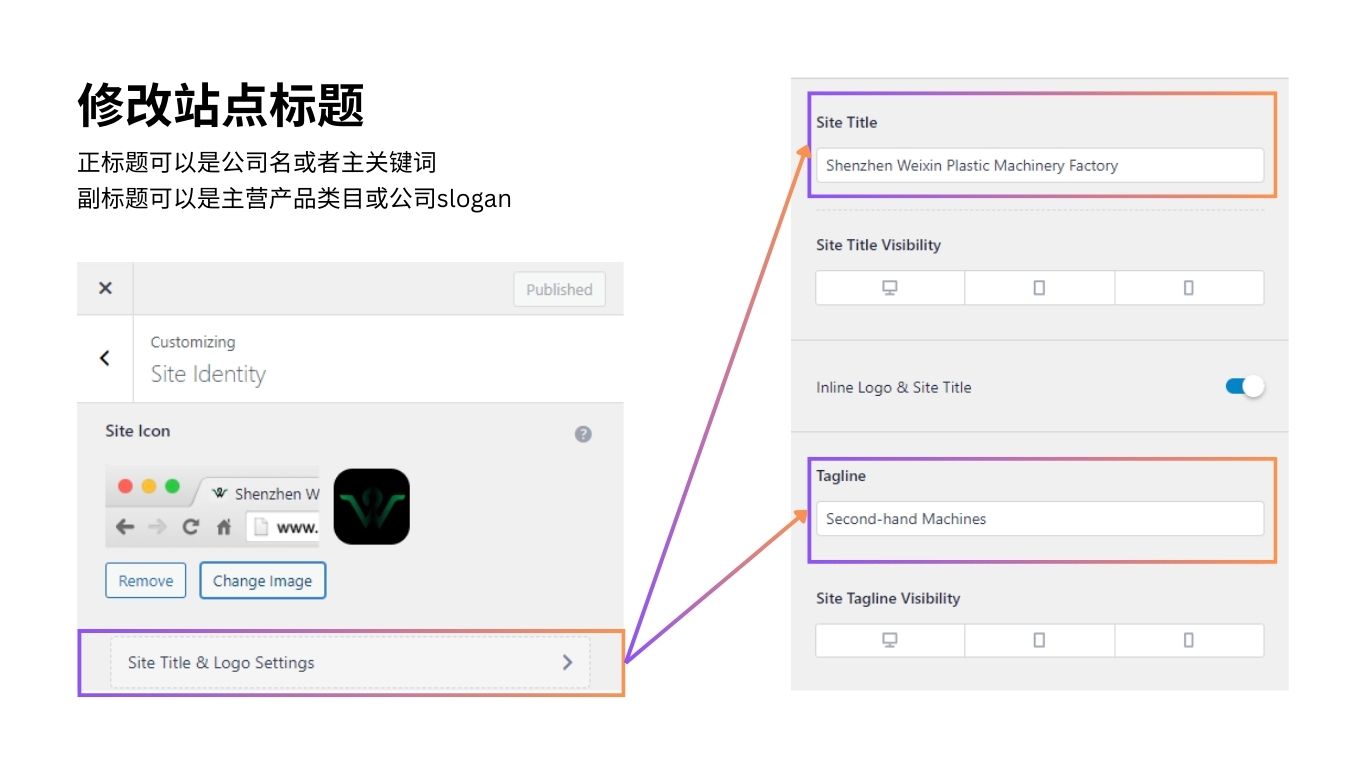
点击Site Identity下的【Site Title & Logo Settings】可以修改站点标题,包括正标题与副标题。
修改全局颜色
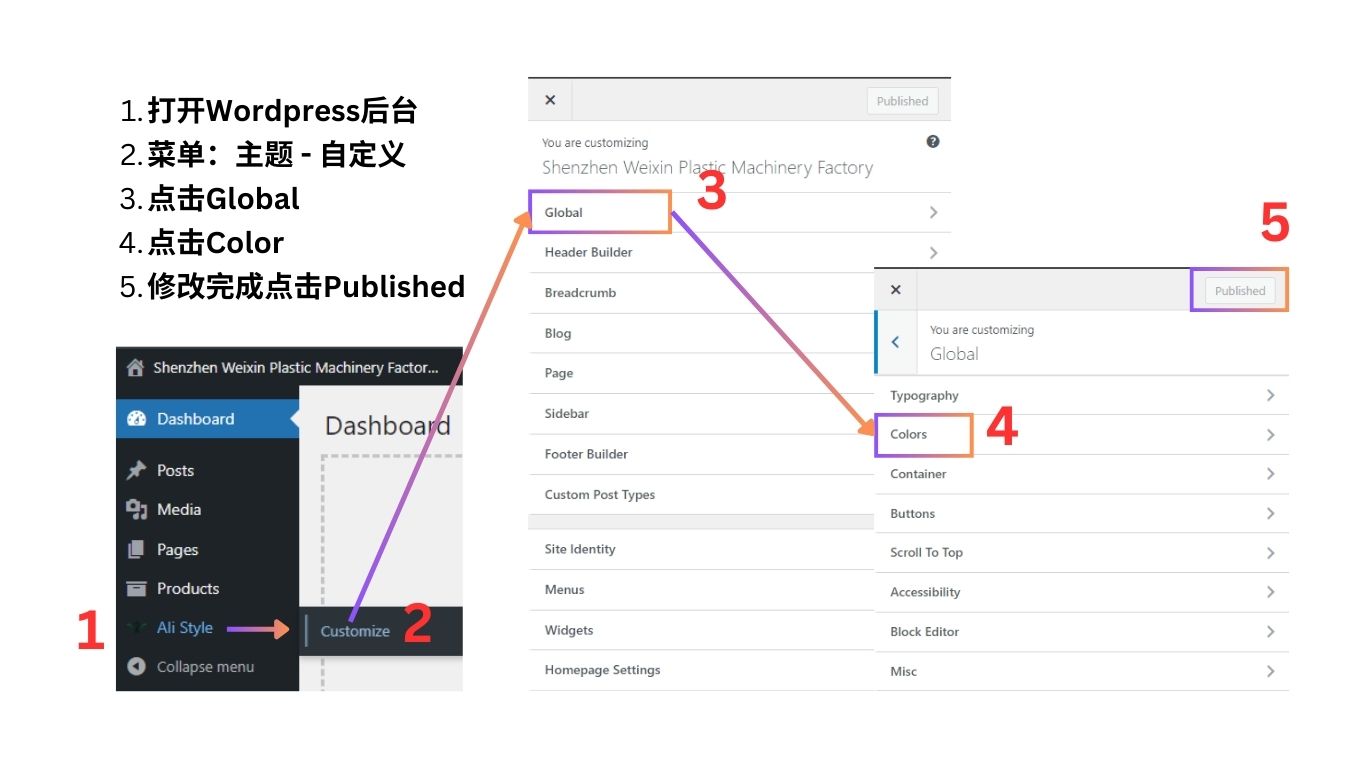
打开主题颜色设置
WordPress后台左侧菜单 – 主题 – Customize – Global – Colors – … – 修改完成时点击【Published】按钮
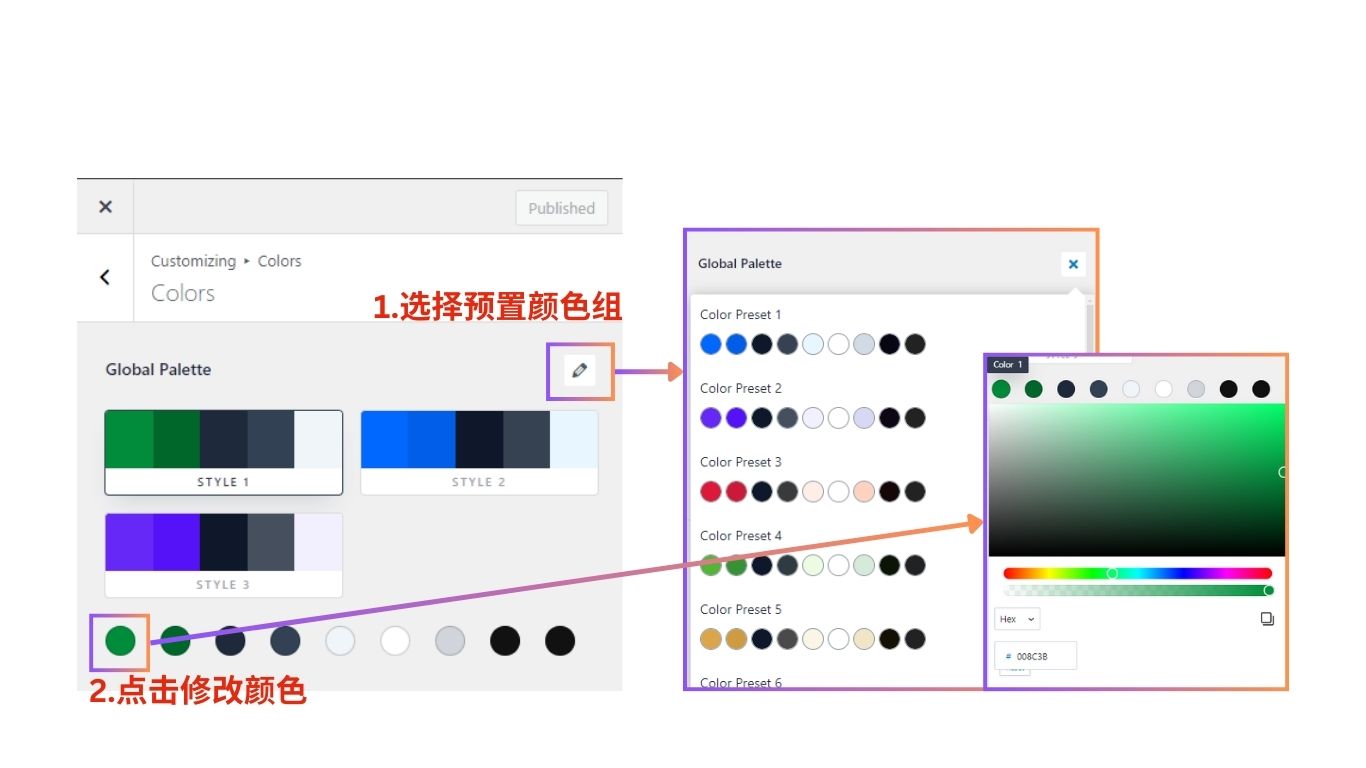
选择主题预设颜色组
从主题预设的颜色组中选择最适合自己的一组,颜色组中的每一种颜色都可以单独修改。
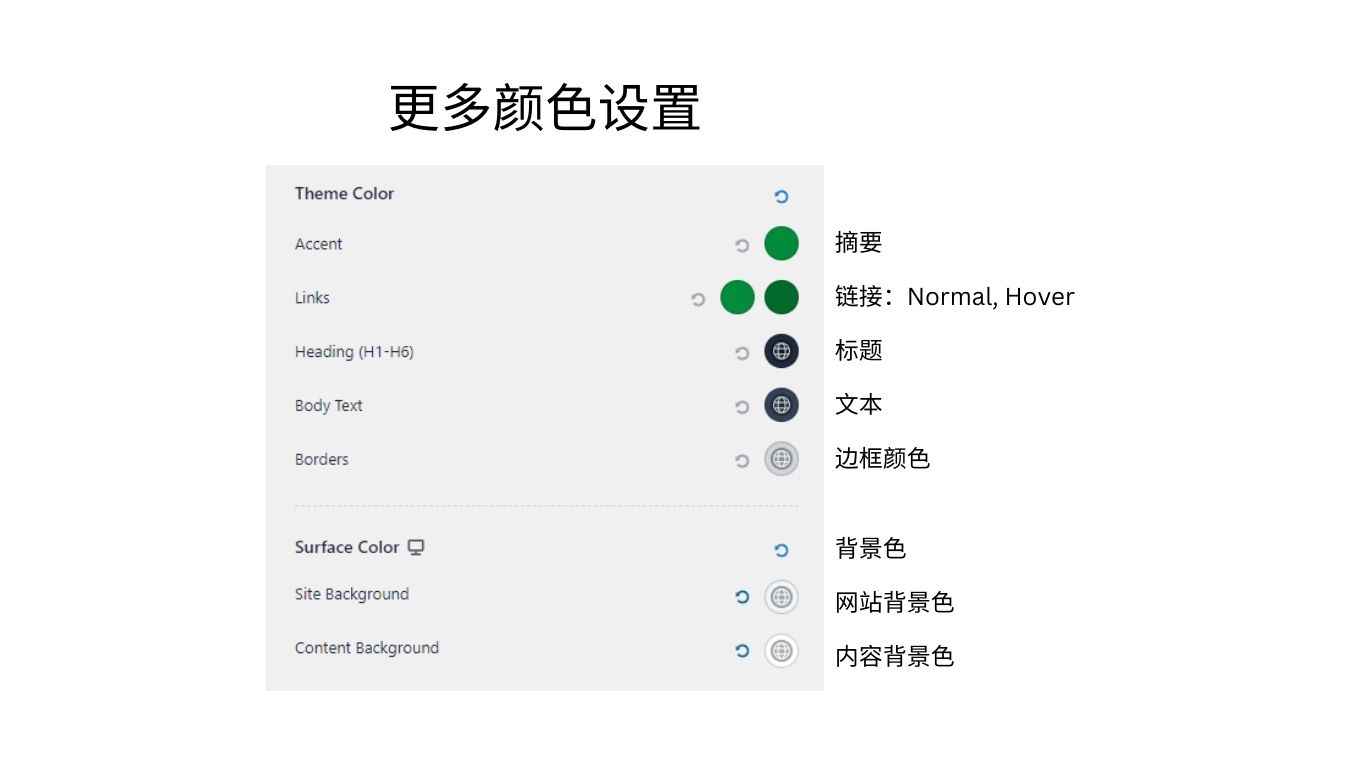
为常用元素设置默认颜色
为标题、正文、摘要、链接、边框、背景等常用元素设置默认颜色。
为Elementor元素设置默认颜色
打开Elementor颜色设置面板
登录Wordpress管理员账号 – 打开前台任意页面 – 光标悬浮在顶部工具栏的【Edit with Elementor】 – 点击【Site Settings】 – 点击【Global Colors】
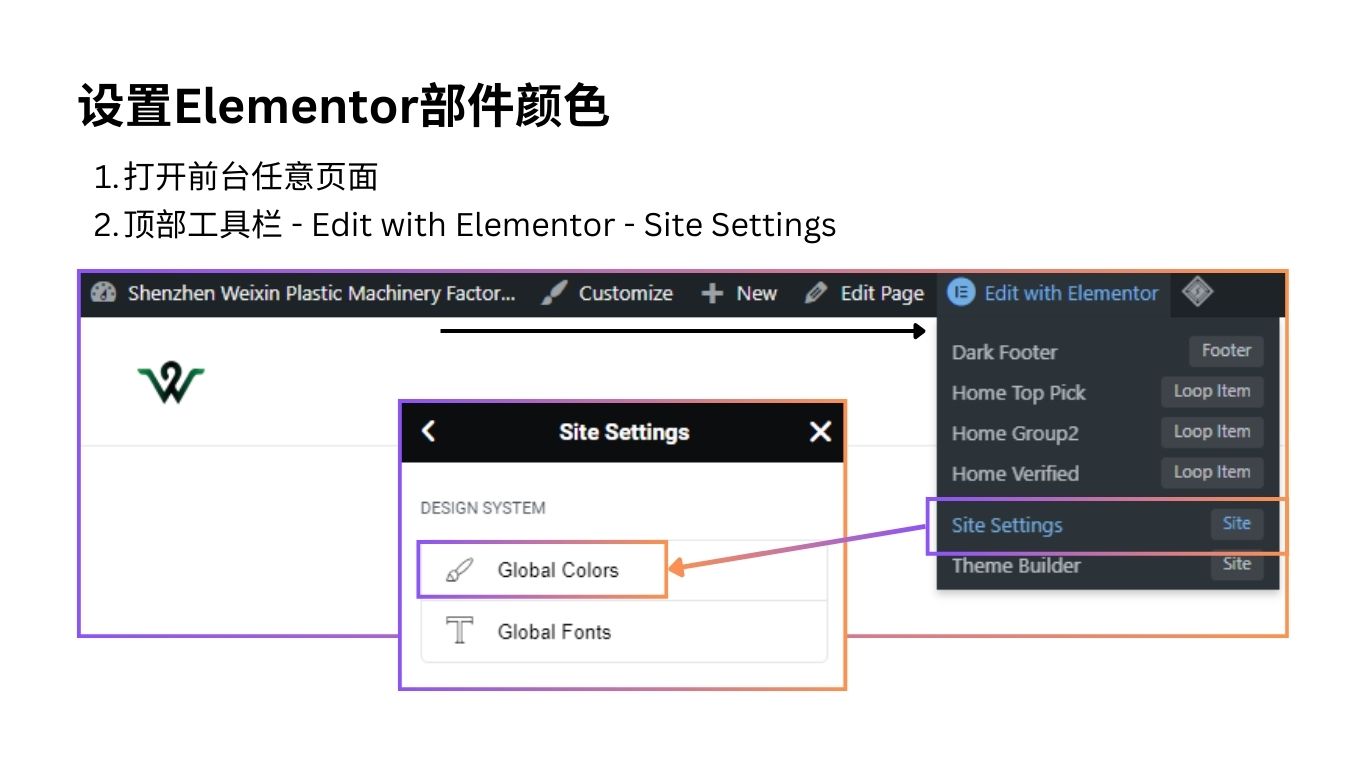
设置Elementor部件颜色
为标题、文本、链接等常用元素设置颜色,修改完成后点击【Updata】按钮使设置生效。也可以自定义更多颜色,以便在Elementor编辑窗口中调用。
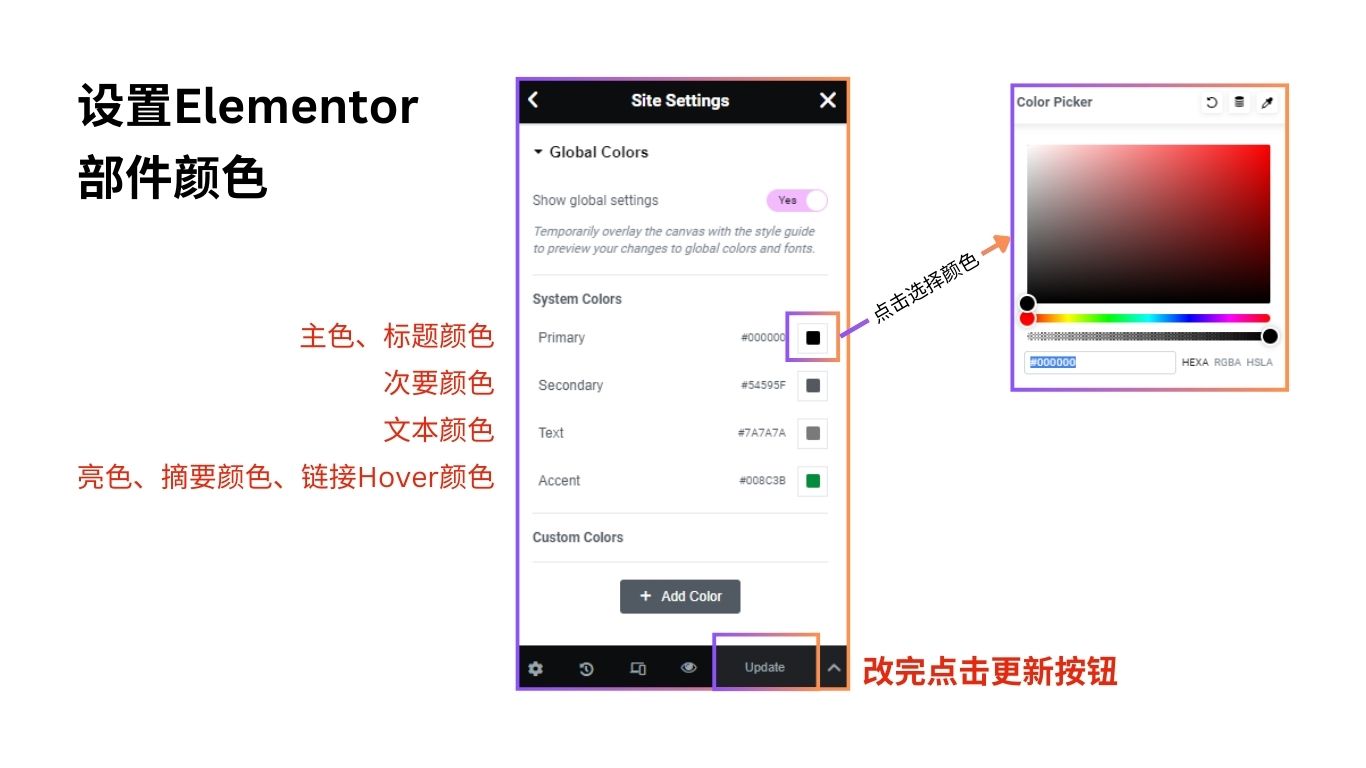
修改产品分类
进入产品分类编辑窗口
WordPress后台 – 左侧菜单 – Products – Categories
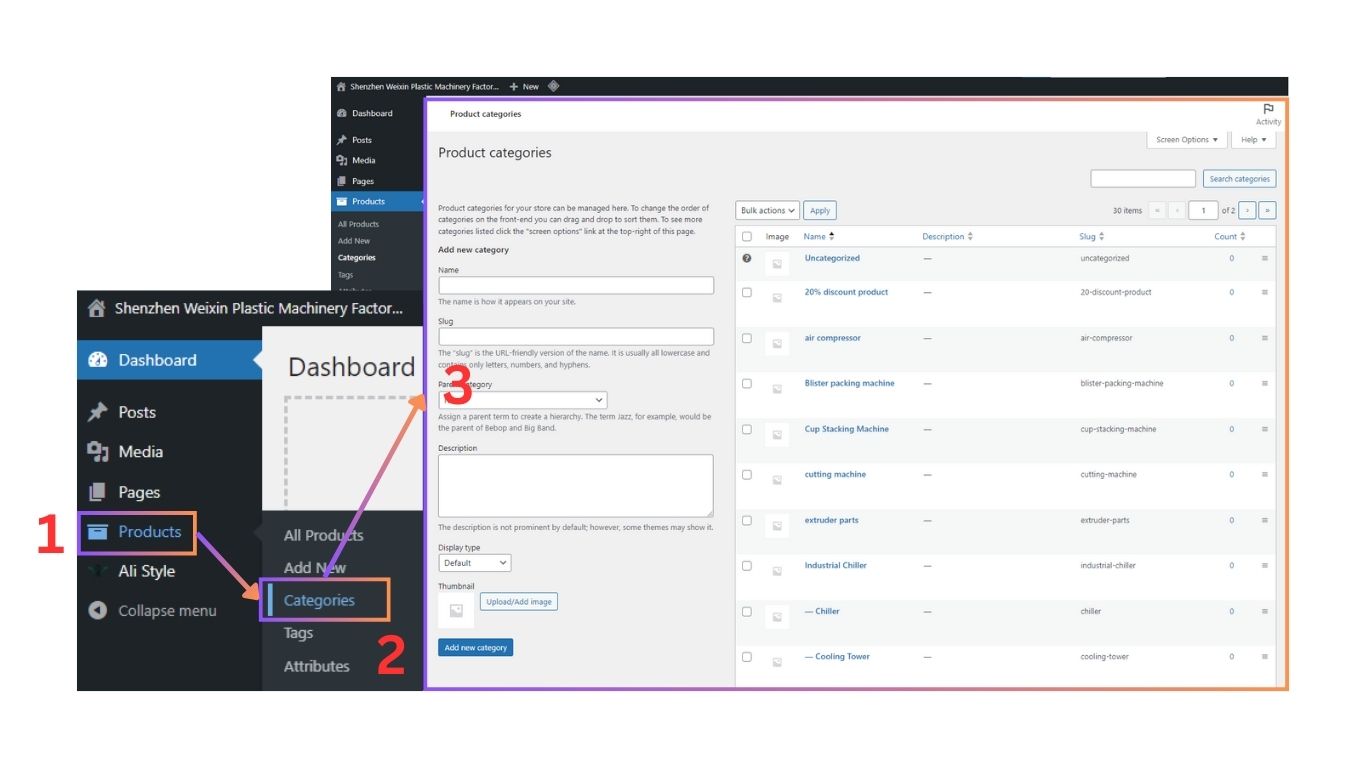
删除已有产品分类
点击勾选产品分类列表左上方的方框,选中所有产品分类 – 在批量处理下拉选项中点击【Delete】 – 点击【Apply】按钮。也可以删除单个产品分类或勾选多个产品分类并批量删除。注意:产品分类一经删除,不可恢复。
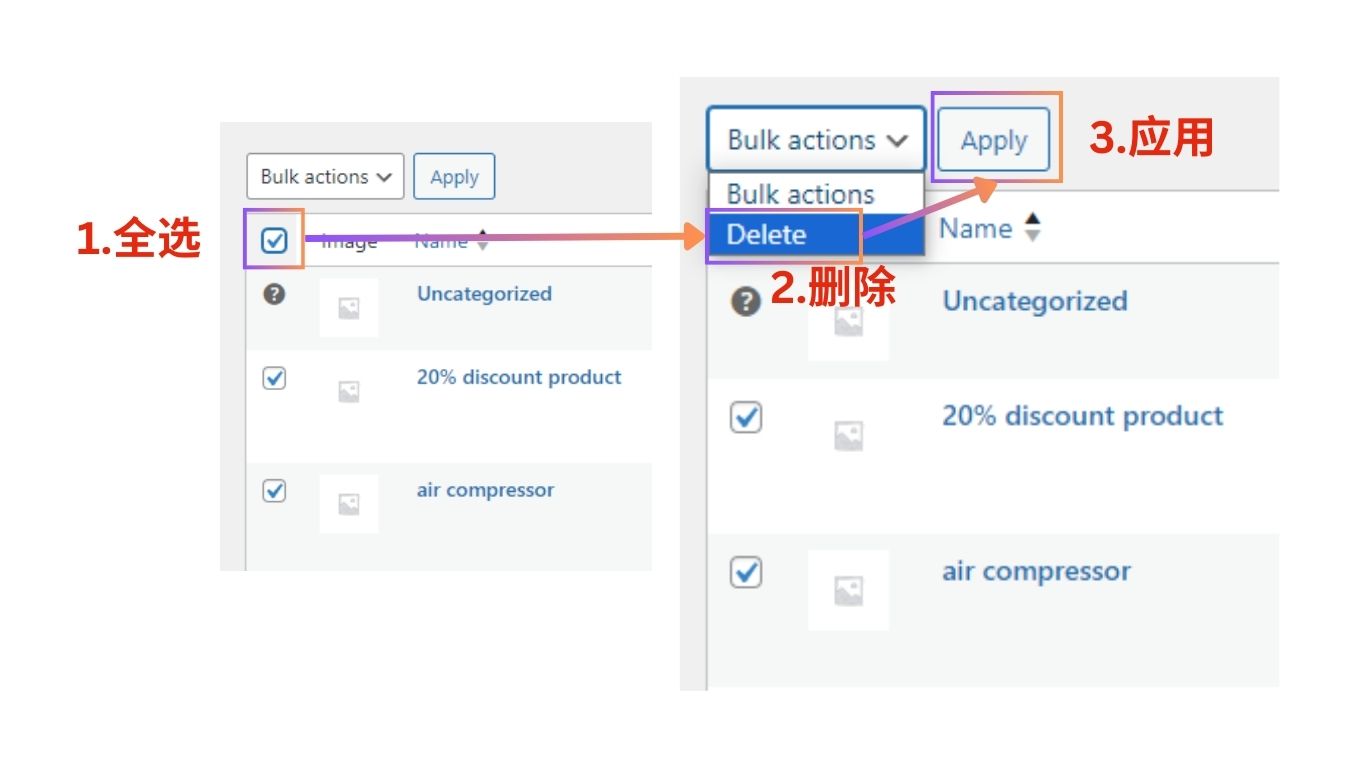
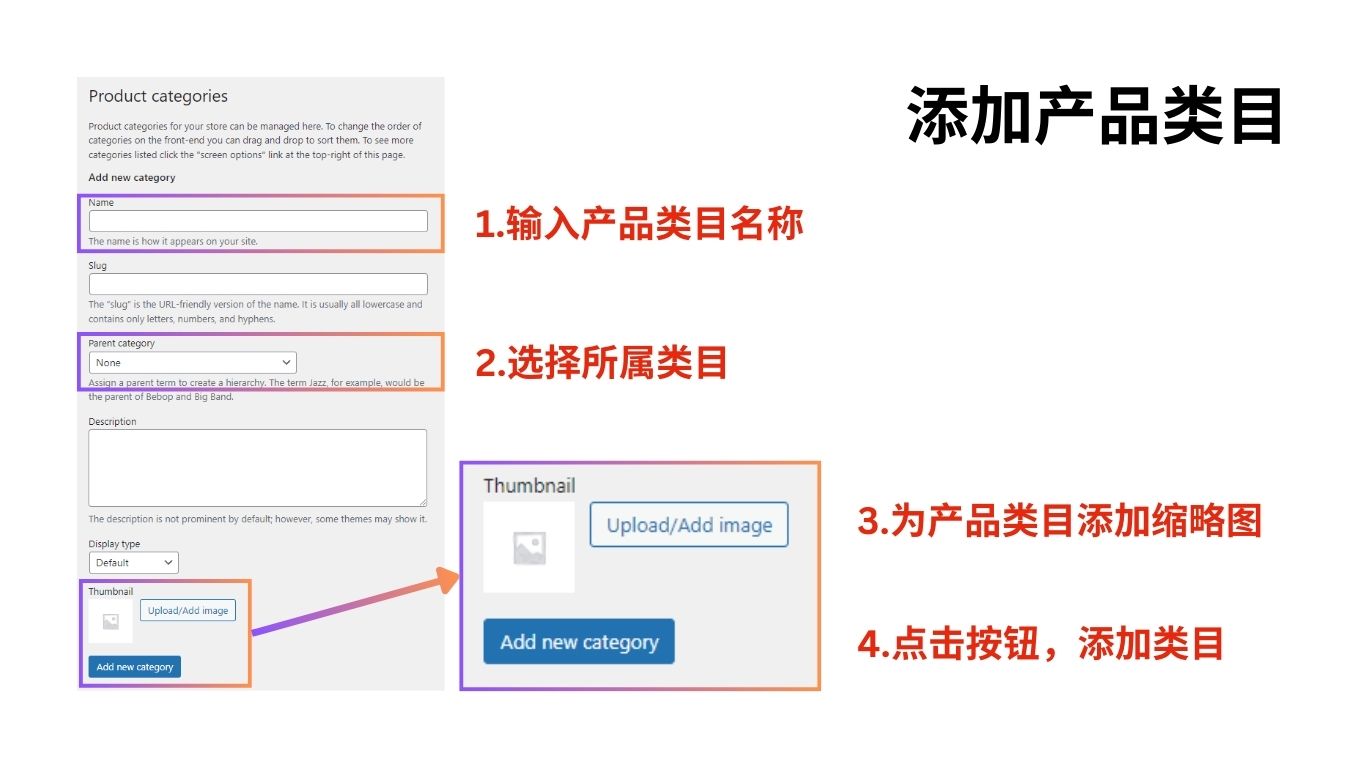
添加产品分类
输入产品分类名称 – 选择父级类目(没有选择None) – 填写产品描述(可选,SEO友好) – 上传产品类目图片(可选) – 点击【Add new category】按钮
设置菜单
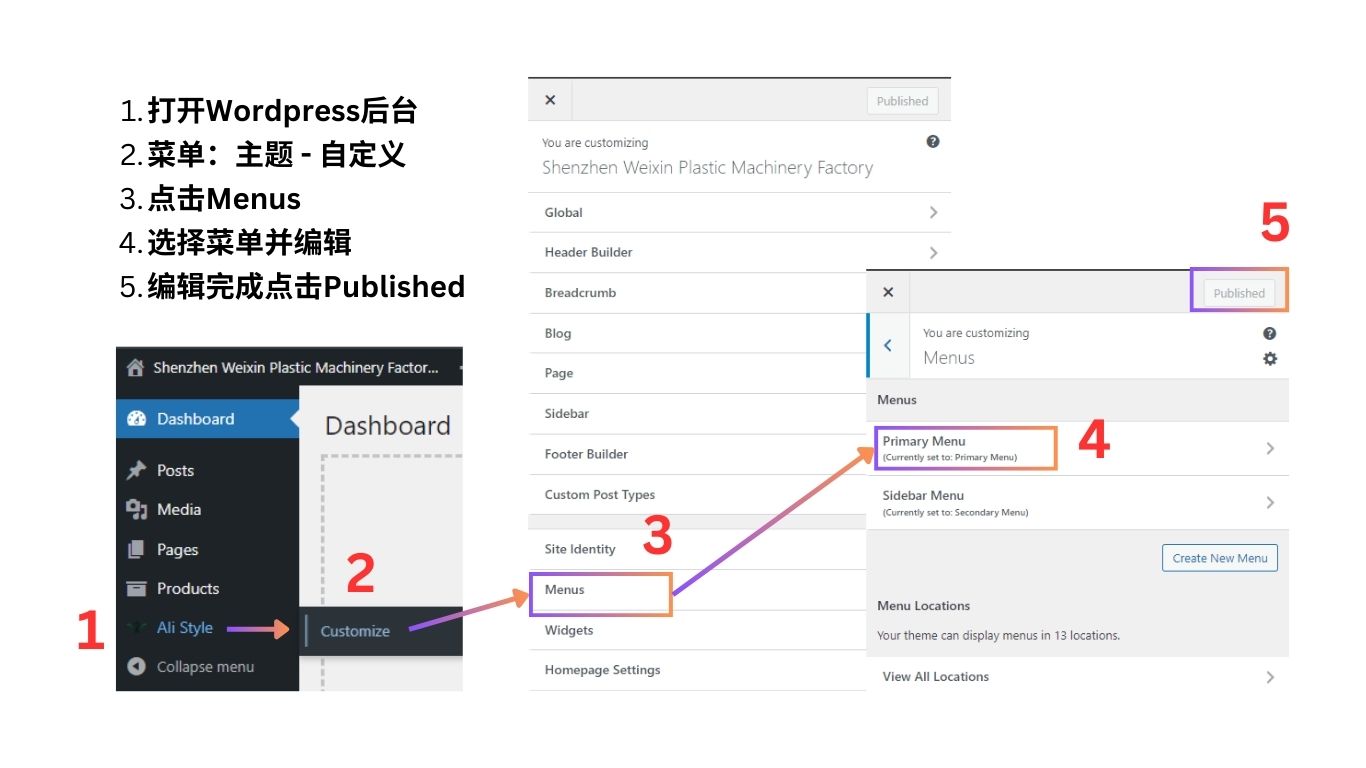
进入菜单编辑页面
WordPress后台左侧菜单 – 主题 – Customize – Menus – 选择要编辑的菜单 – … – 编辑完成时点击【Publised】按钮发布。
默认Primary Menu为主菜单,显示在网站顶部导航栏。Sidebar Menu为侧边栏菜单,显示在产品列表页的侧边栏。
编辑菜单
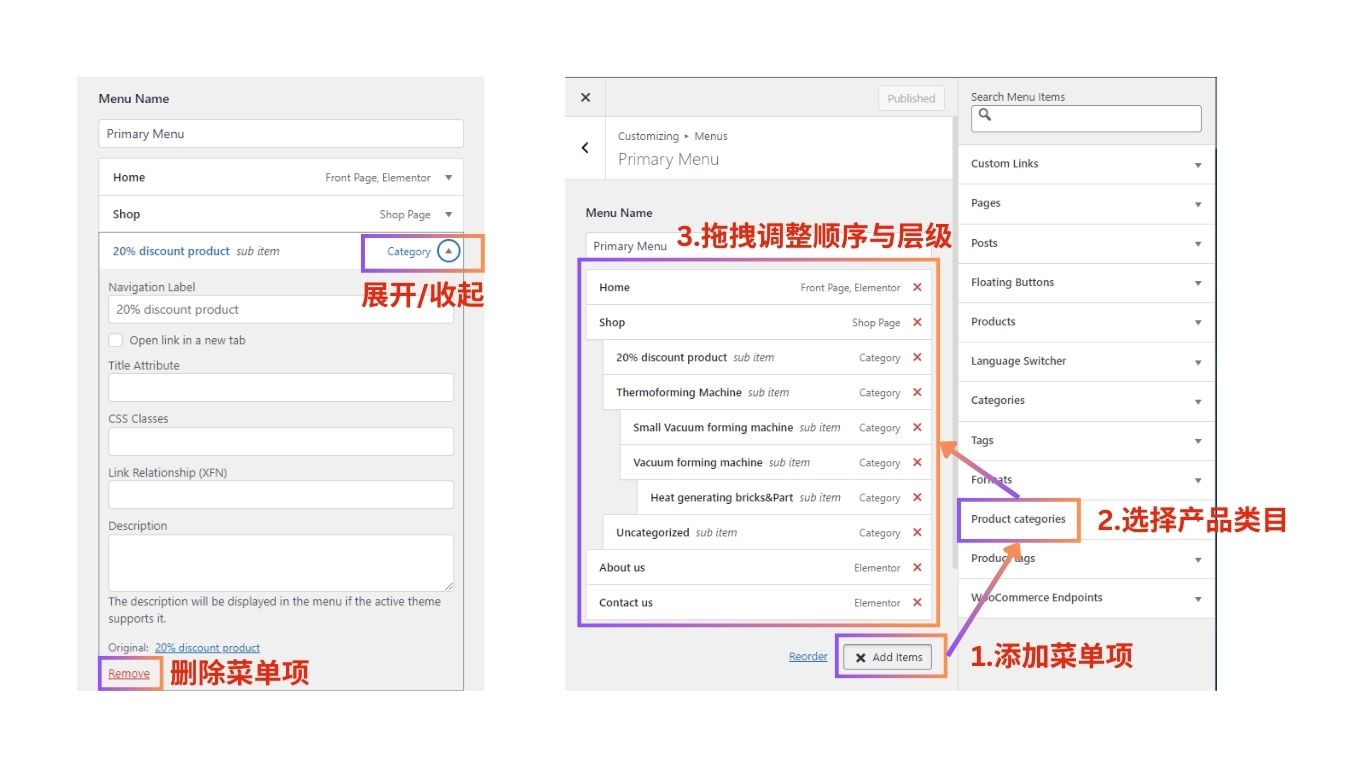
点击每个菜单项右侧的箭头,可以展开或收起该菜单项。展开后,点击该菜单项的左下角的【Remove】可以删除该菜单项。
点击Add Items可以添加新的菜单项,最常用的选项是添加产品类目(需要提前在Products – Categories中创建该产品类目),也可以添加站内页面或站外链接。
拖拽菜单项可以调整排列顺序和层级关系。