Elementor 是功能最完整的页面编辑器,深入学习需要投入大量时间和精力,复杂操作通常由建站服务商负责,外贸企业/个人经过轻度学习,也可以做一些简单修改。
就像 Photoshop 功能很强大,全部精通需要专业美工或设计师,但是普通人轻度学习后,也可以完成修改文字、裁剪图片等简单任务。
入口
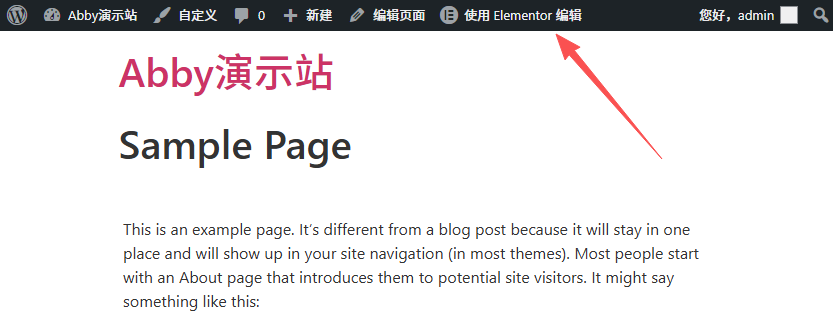
登录 WordPress 后台,访问要编辑的页面,在顶部工具栏点击【使用 Elementor 编辑】即可编辑当前页面。
没有该选项的页面,编辑器并非 Elementor,可以先点击【编辑页面】,然后点击【用 Elementor 编辑】。
如果想编辑页面中的模板或弹窗,光标悬浮在【使用 Elementor 编辑】上,从下拉列表中选择要编辑的内容。
Elementor 编辑面板
顶部工具栏,中间正文画布,左侧设置面板、右侧树状结构图。
日常操作:先在正文画布选中要编辑的元素,然后在左侧面板修改内容、样式、高级设置。
遇到层叠元素,难以在正文画布选中目标时,可通过右侧树状结构图选取元素,两者都支持拖拽移动。
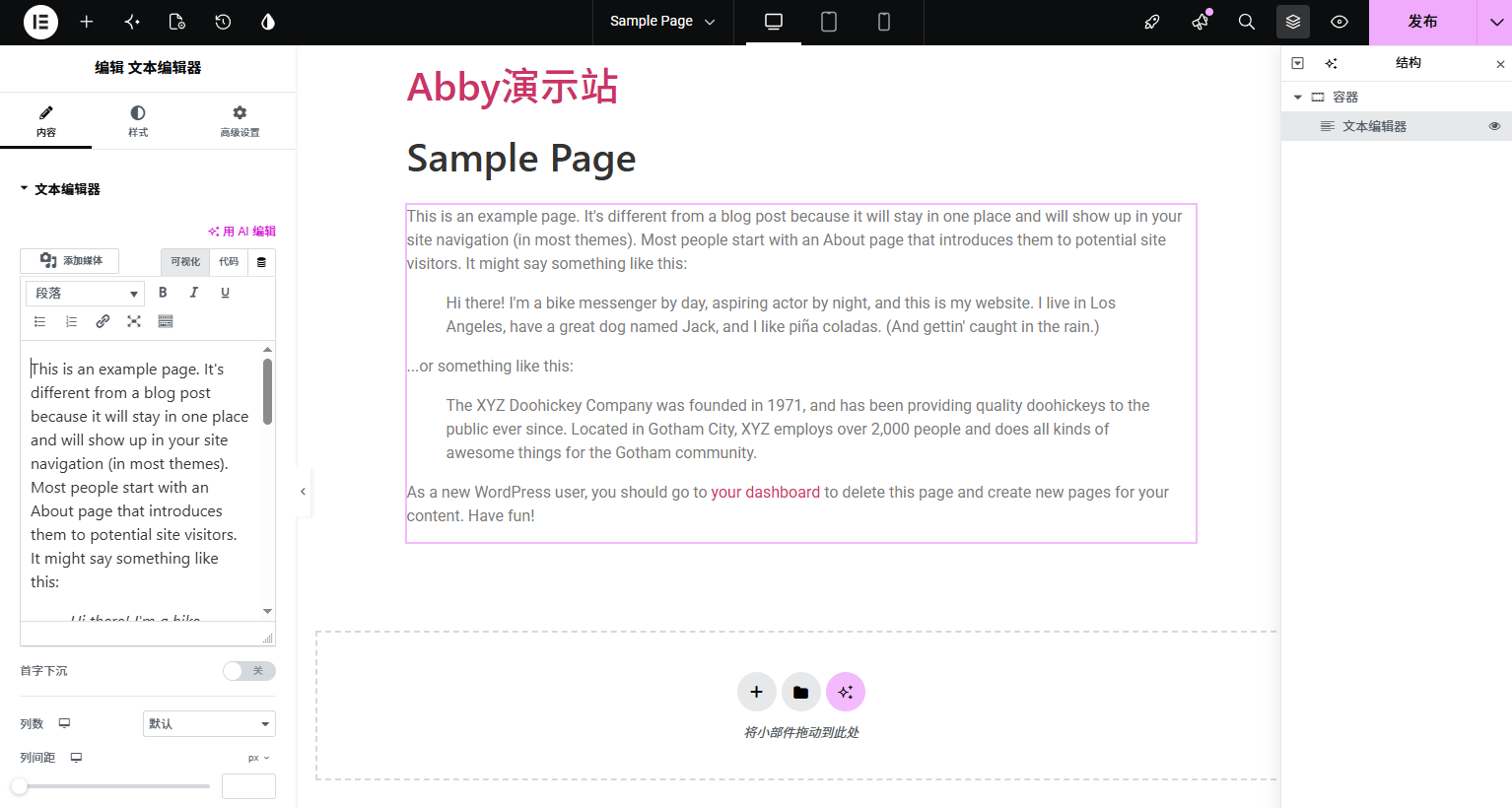
顶部工具栏
- 左侧图标控制左侧设置面板。
- 中间可以切换页面和模板、切换各设备显示效果(电脑、平板、手机)。
- 右侧依次为:新手操作指引、Elementor 更新、搜索、当前页面树状结构图、预览、发布按钮和发布选项。

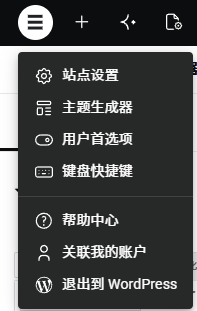
Elementor 品牌图标
点击可快速切换到站点设置、主题生成器、用户首选项、键盘快捷键,也可以跳转到 Elementor 帮助中心与账户登录页面(站外)或回到 WordPress 后台面板。
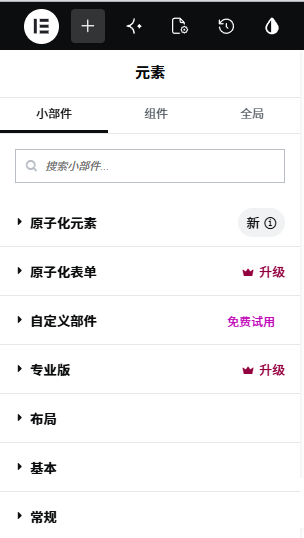
加号图标 – 添加元素
为当前页面添加元素,分三个标签:小部件、组件、全局元素。
免费版只能用小部件中的基础元素,升级 Elementor Pro 后,可使用三个标签下的所有元素。
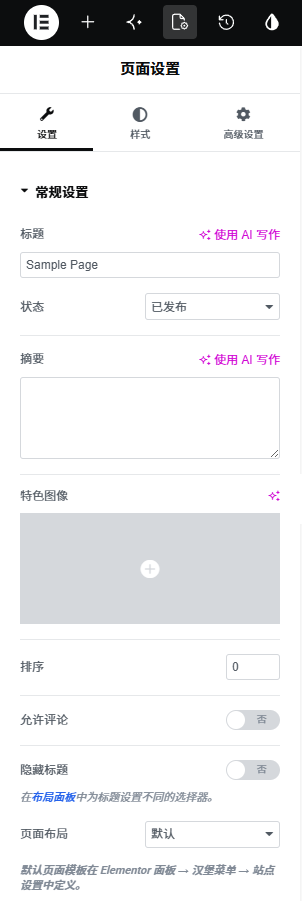
页面图标 – 页面设置
设置当前页面的标题、摘要、特色图片、排序、评论、标题隐藏、页面布局。
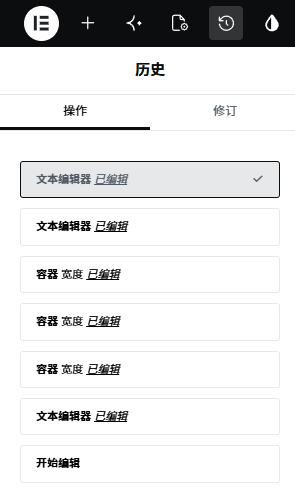
时钟图标 – 历史操作与存档
Elementor 会记录每一步操作并自动保存修订版本。如有需要,可以撤销已有操作或恢复历史版本。
元素的设置面板
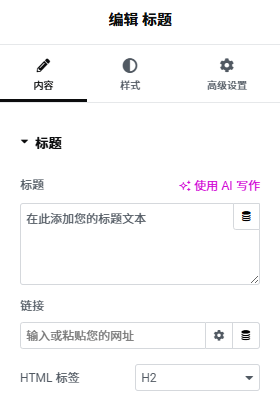
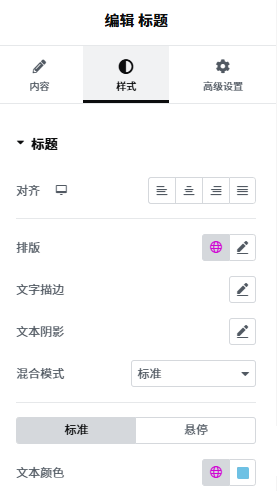
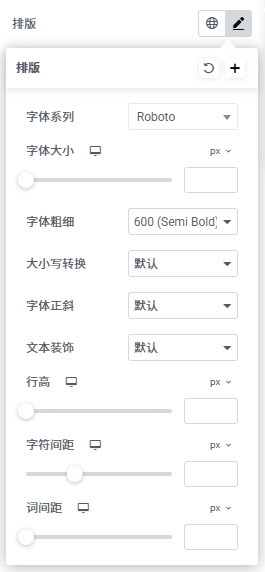
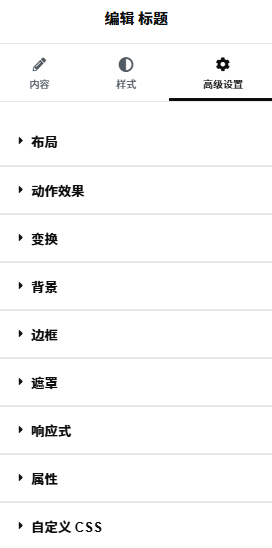
每个元素的设置选项不同,通常分为三个选项卡,此处以【标题】元素为例。
- 内容。标题的文字、链接、HTML 标签。
- 样式。标题的对齐方式、排版、描边、阴影、混合模式、颜色。
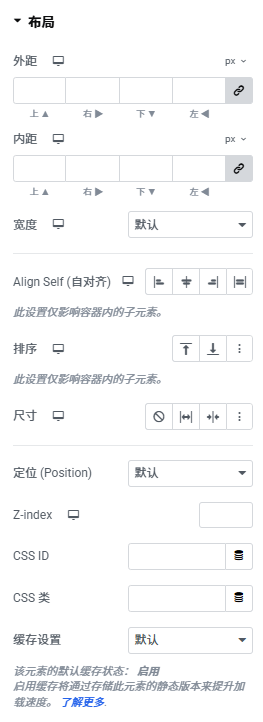
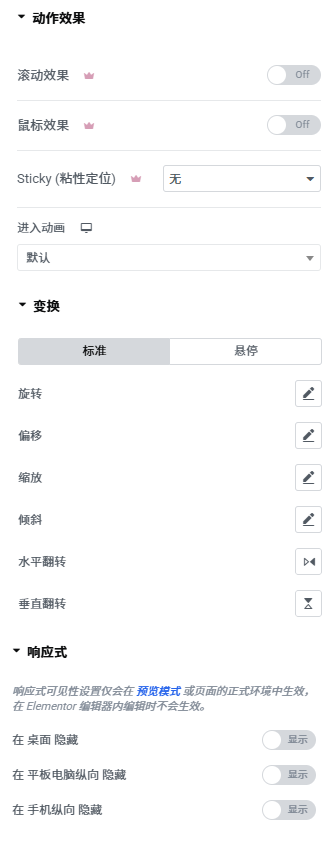
- 高级设置。标题的布局、动作效果、变换、背景、边框、遮罩、响应式、属性、自定义 CSS。