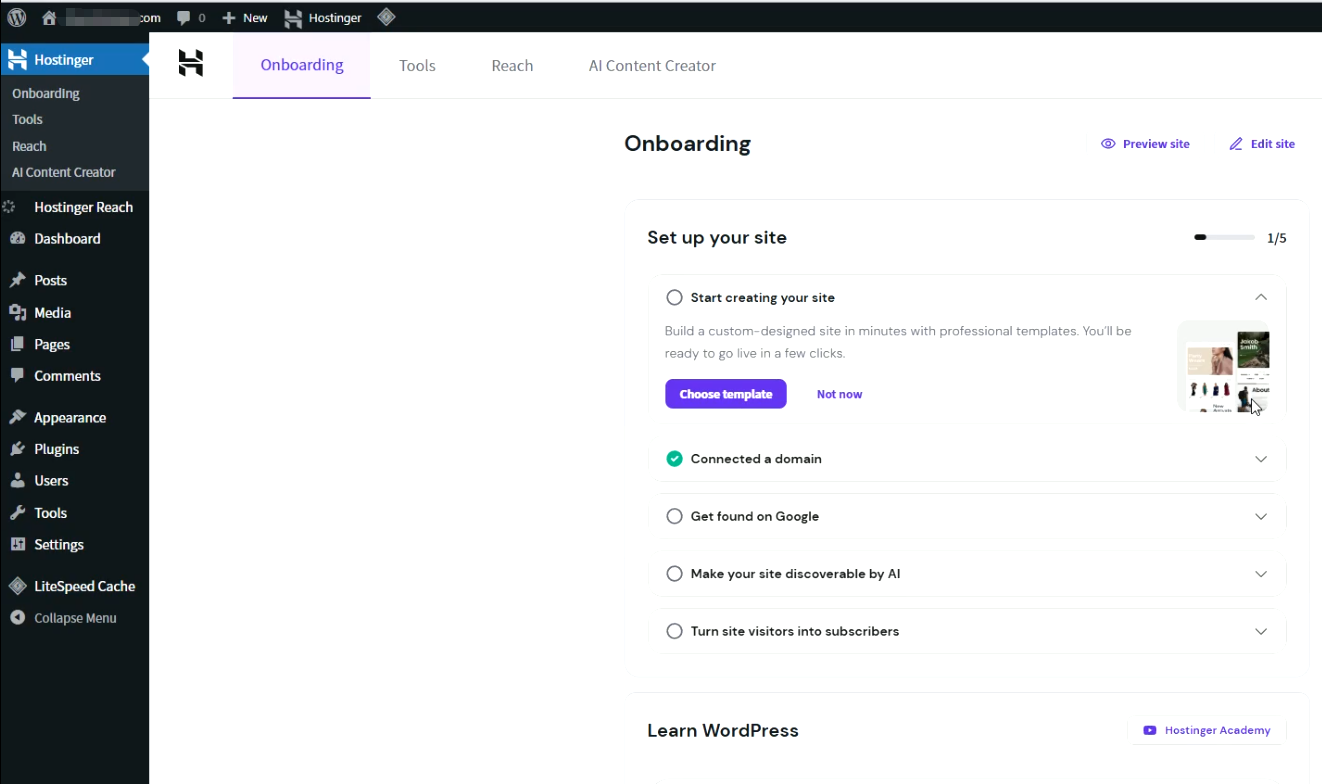
在Hostinger购买任意计划后,会自动进入建站指引环节,跟随指引操作,可以快速创建Wordpress网站。
创建新网站
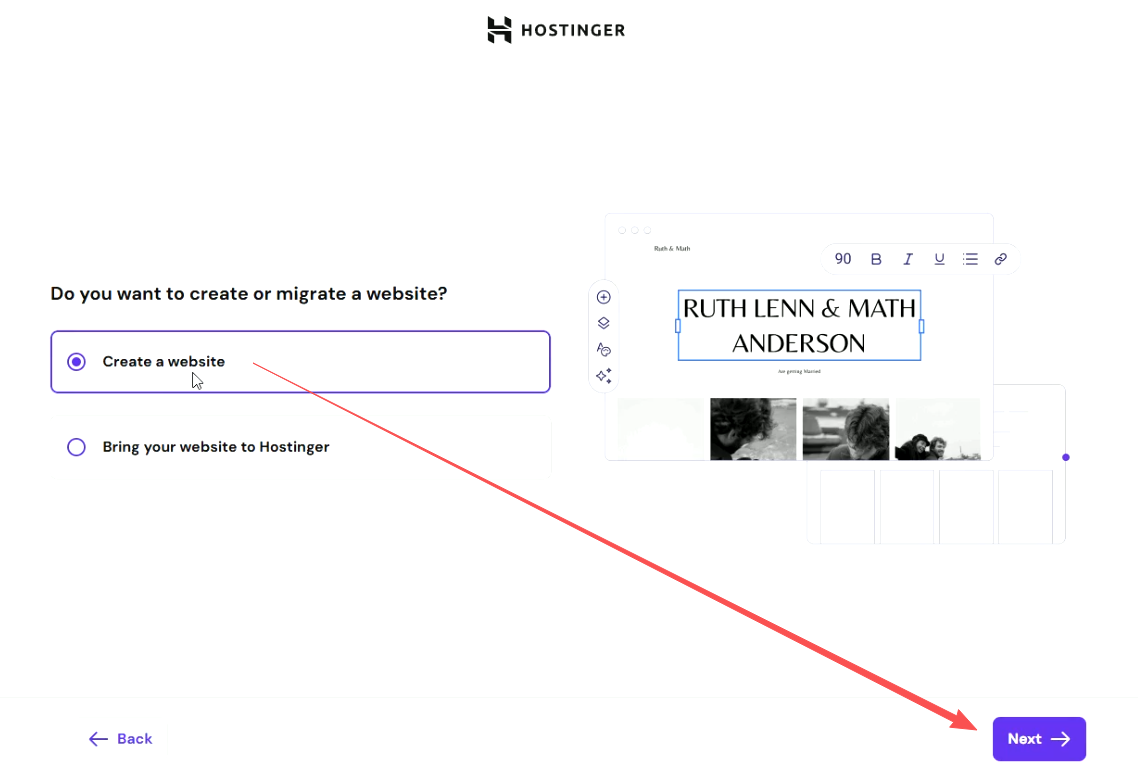
Hostinger提供两种选项,分别是:
- 创建新网站
- 迁移已有网站
选择Creat a Website(创建网站),然后点击右下角的Next按钮,进入下一步。
建站程序选择Wordpress
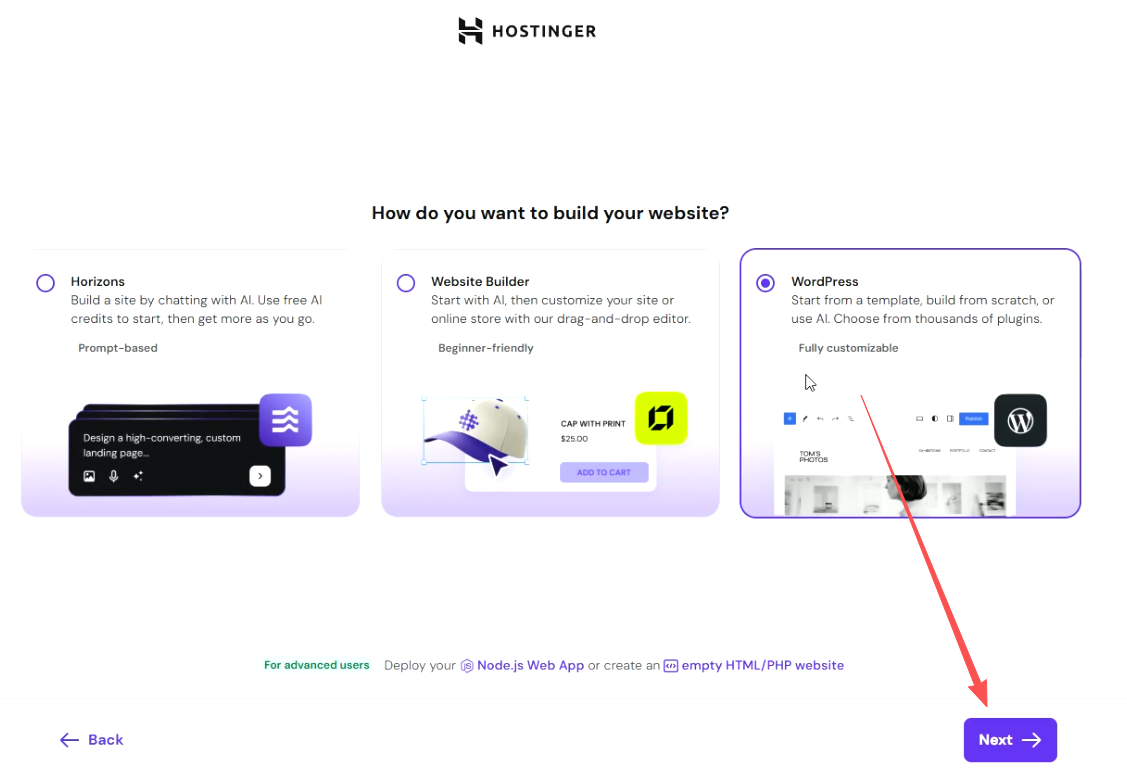
Hostinger提供多种建站方式,我们选择Wordpress程序,然后点击Next按钮。
- Horizons(AI 建站)
- Website Builder(Hostinger 拖拽建站工具)
- WordPress
- 进阶用户也可以部署Node.js应用、或者创建空白的HTML/PHP网站
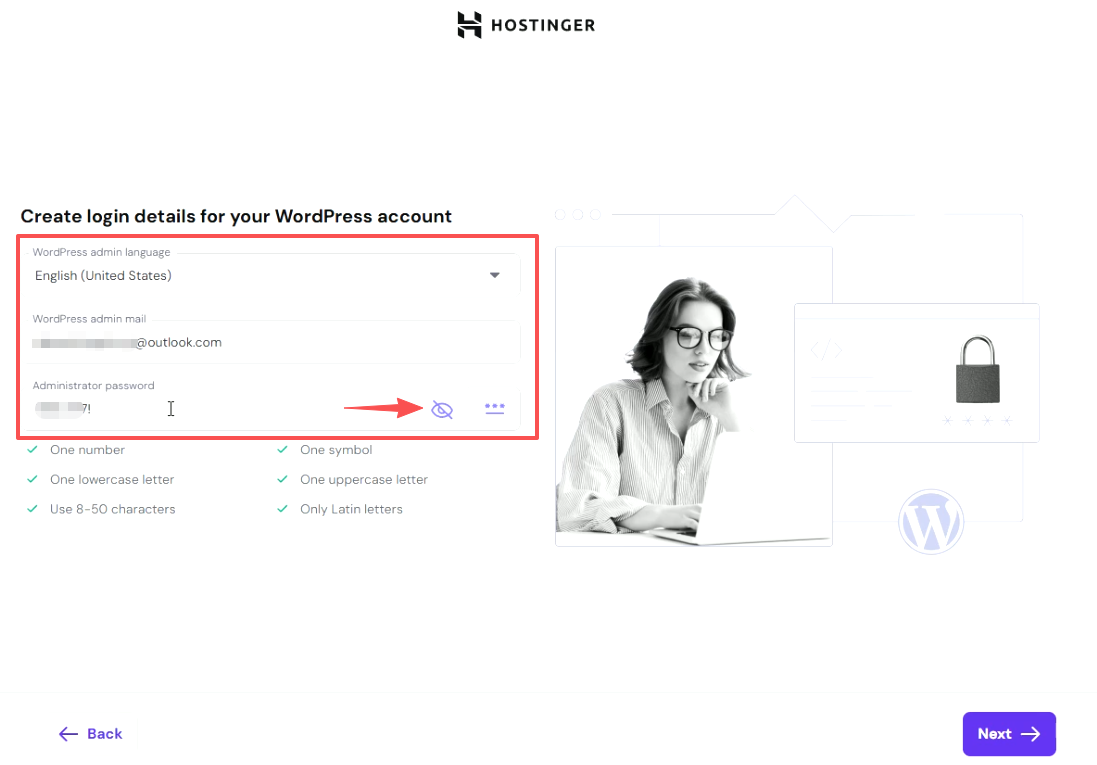
WordPress后台管理员账号信息
Hostinger会自动填写语言、邮箱、密码,我们可以直接应用,也可以手动修改。
- 语言:默认是英文,也可以从下拉列表中选择其它语言。
- 管理员邮箱:默认是Hostinger注册邮箱,可以改成其它邮箱。
- 密码:自动生成,可以修改,点击小眼睛可查看密码。
复制用户名和密码,保存到自己的笔记本中,以后登录Wordpress后台要用到。
创建Wordpress空白网站
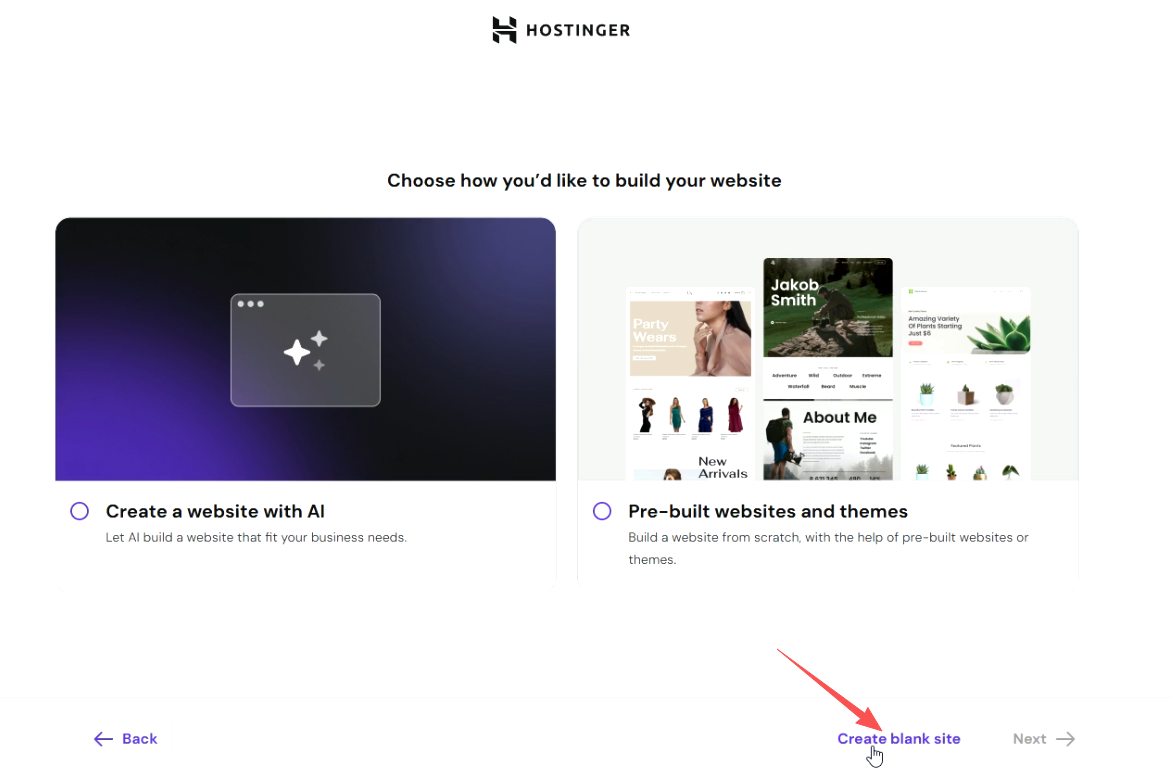
Hostinger提供三种搭建Wordpress网站的方式,选择第三种,创建空白的Wordpress网站:
- Create a website with AI(AI 辅助建站)
- Pre-built websites and themes(预建网站和主题)
- Create blank site(创建空白网站)
选择域名
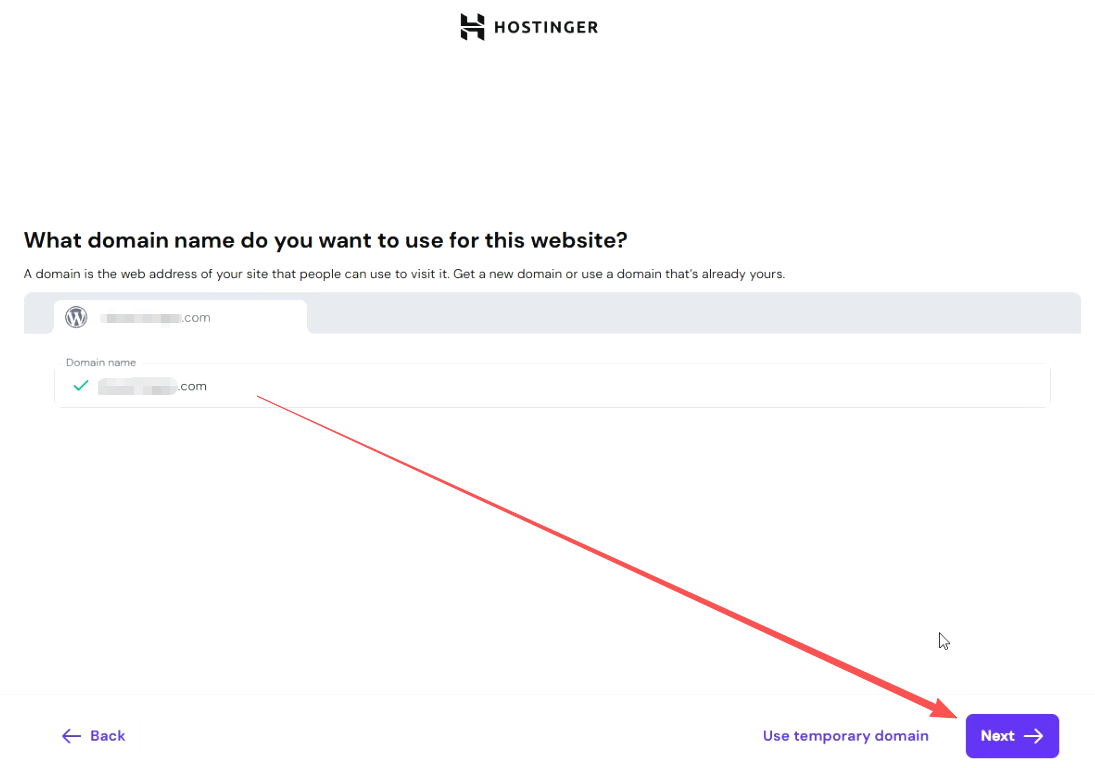
选择当前网站要绑定的域名。如果域名是在Hostinger买的,或者已经解析到Hostinger服务器,可以在下拉列表中选择。如果不是,也可以直接输入域名,稍后解析到Hostinger服务器。
选择服务器节点
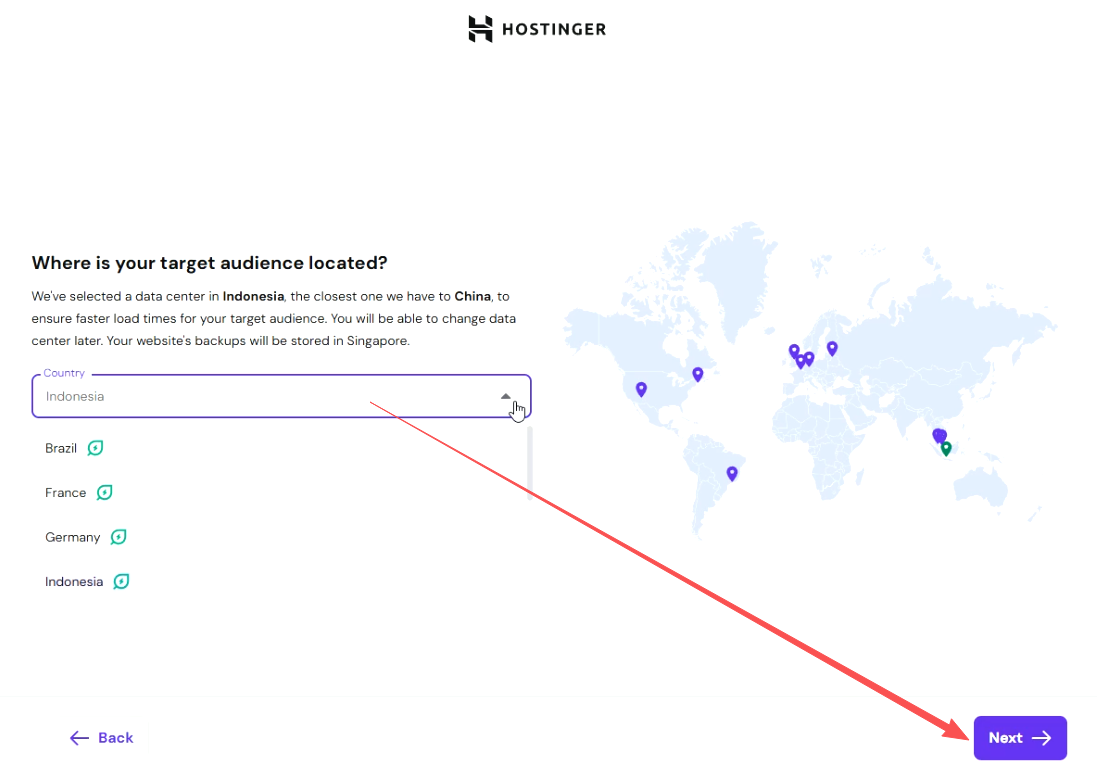
Hostinger默认选择离当前IP地址最近的节点,可以在下拉列表中改选其它节点(可选北美、南美、欧洲、东南亚节点),建议选择离目标客户最近的节点。
- 服务全球客户的网站,建议选择北美节点。
- 要兼顾国内外访问的网站,建议选择东南亚节点。
等待Hostinger建站
等待时间大约1分钟,什么都不用干,等建站进度条从0跑到100即可。
网站建成,自动跳转Wordpress后台
至此,Wordpress空白网站就搭建好了,此时网站处于Hello World状态,我们需要进行Wordpress设置、安装模板或定制样式、上传产品和文章。