
创建产品的几种方式
顶部工具栏入口
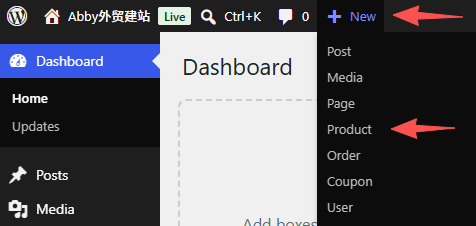
光标划过顶部工具栏的+New,在下拉列表中选择Product
划过左侧菜单入口
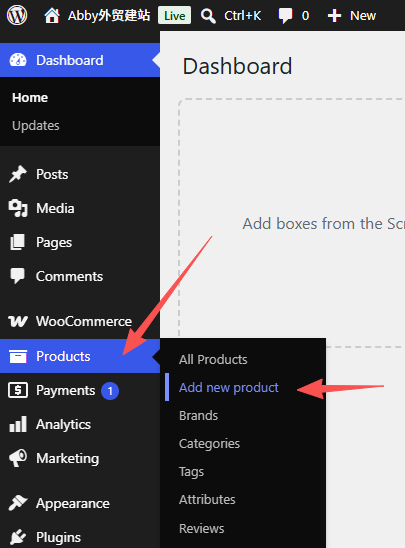
光标划过左侧菜单的Products,在展开的右侧菜单中选择Add new product
产品列表
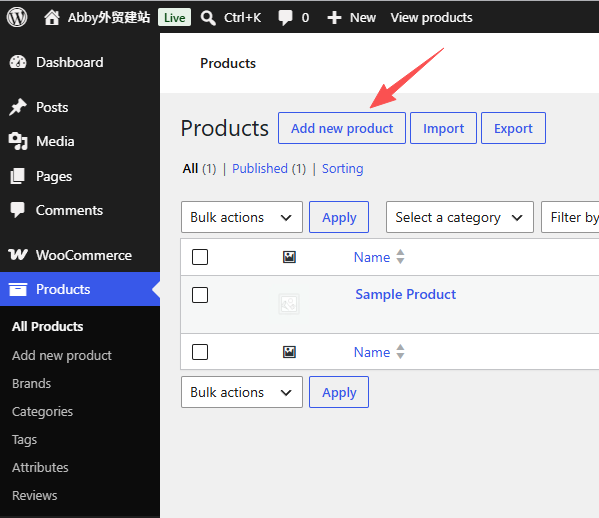
先点击左侧菜单的Products,进入All Products产品列表,然后点击上方按钮Add new product.
逐级菜单
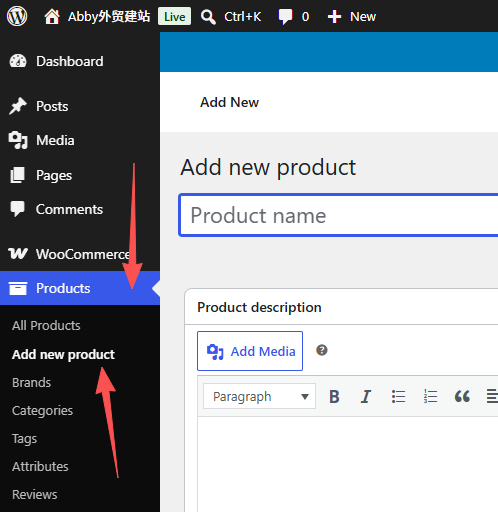
先点击左侧菜单的Products,在展开的下级菜单中选择Add new product
产品信息
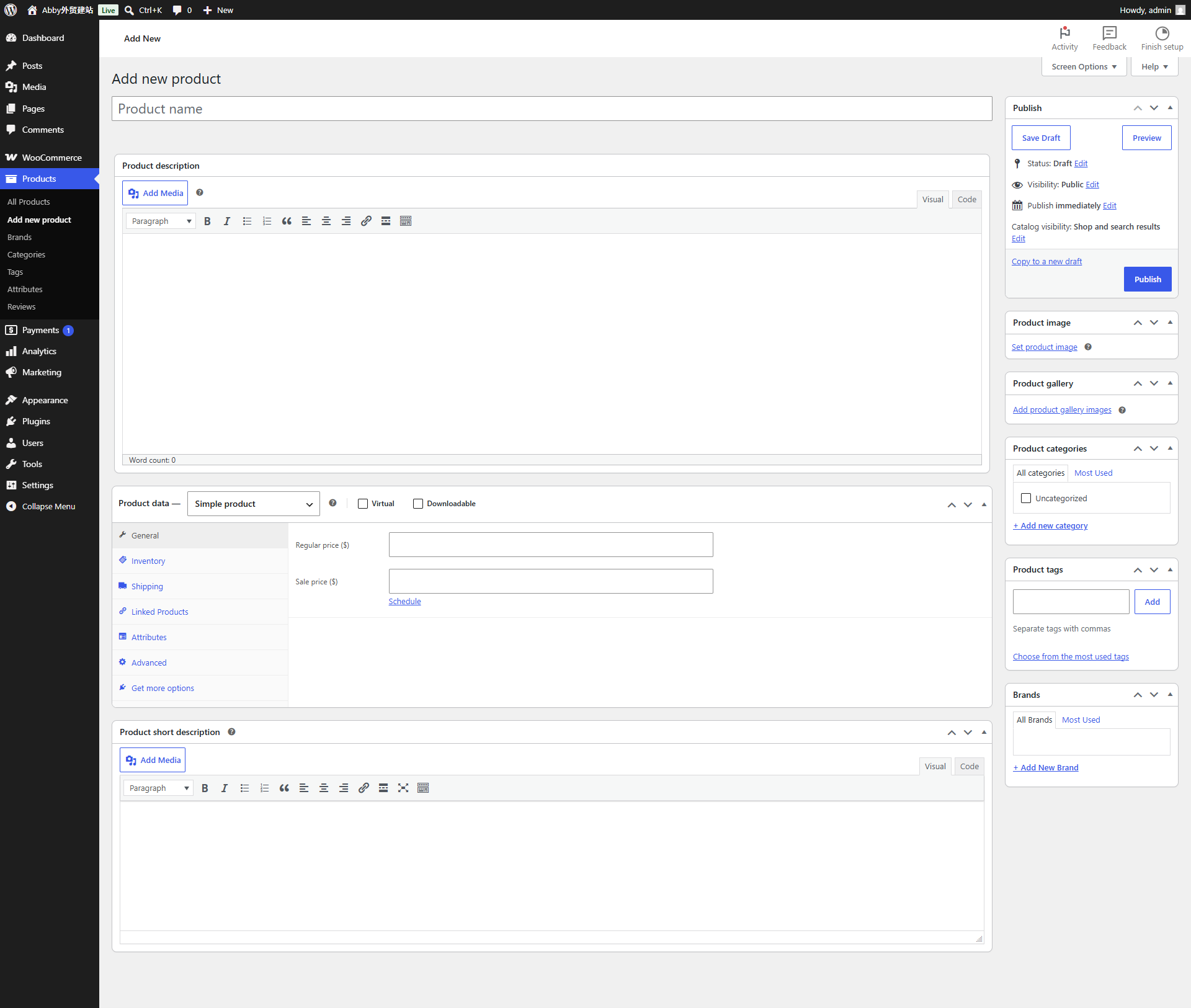
长按各模块拖拽可调整位置,这里就默认布局展开讲解。
以下产品信息按实际情况填写即可,不需要全部填满。比如:B2B询盘网站通常不填写价格。
左侧从上到下
- Product name. 产品名称,不用像B2B平台那样堆砌关键词,优先考虑客户的阅读体验,比较简短。
- Product description. 内容形式不限、长度不限,文字、表格、图片、视频都能放。
- Product data. 可设置产品类型、价格、库存、运输规格、关联产品、属性等参数。
- Product short description. 产品短描述,可以是关键参数/简要介绍/三五个卖点,放在主图右侧。
右侧从上到下
- Publish. 可以保存草稿、预览效果、发布产品。可修改产品的状态、可见性、发布日期。
- Product image. 一张产品主图,这张图片会显示在列表页,注意统一整站产品主图的比例,1:1最常见。
- Product Gallery. 主图下方的更多产品图片,比例通常与主图一致,图片数量不限。
- Product Category. 产品分类。可以新建,也可以从已有分类中选择,一款产品可以勾选多个分类。
- Product tags. 产品标签。可以是应用场景、产品属性或者是小分类(Product Category的补充)。
- Brands. 产品品牌。即使所有产品都是同一个品牌,也建议标注,谷歌很看重品牌信息。
Taxonomy(分类体系)
在Wordpress中,Product Category、Product tags、Brands统称为Taxonomy(分类体系),共同特征如下:
- 每款产品可以同时勾选多个分类、标签、品牌,实现多维度归类与交叉内链。
- 每个Taxonomy都会自动生成聚合页,有单独的标题和描述,能够各自被谷歌收录。
- 产品分类与标签,建议优先使用搜索量大的关键词,有利于SEO排名。
- 大分类用Product Category,小分类、应用场景、产品属性用Product tags,两者的用词应避免重复。
- Product Category为必填项,若不填自动归入Uncategorized(未分类),标签与品牌为可选项。