
很多客户习惯先在本地电脑用Word文档把文章写好,然后再上传到Wordpress网站,具体怎么操作呢?今天刚好要上传一份图文并茂的内容到中文网站,给大家演示一下详细的处理过程。
新建文章的几种方式
先登录Wordpress后台,可以通过多种方式添加文章,添加文章后,会自动跳转到文章的编辑页面。
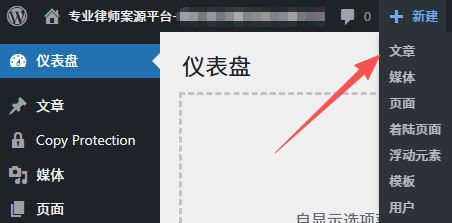
顶部工具栏(任意页面)
光标悬停顶部工具栏的【新建】,然后点击【文章】。
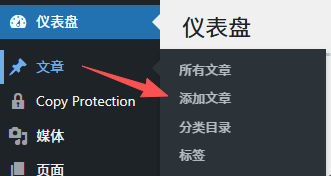
左侧菜单(任意页面)
光标悬停左侧菜单【文章】,然后点击右侧展开的子菜单【添加文章】。
后台文章页面
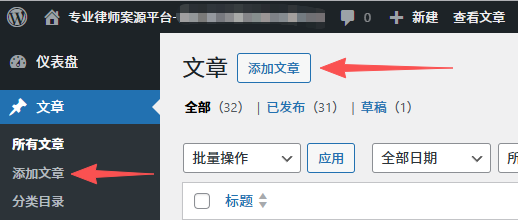
先点击左侧菜单【文章】,进入文章页面。
然后点击下方展开的子菜单【添加文章】,或者点击顶部的【添加文章】按钮。
全文粘贴
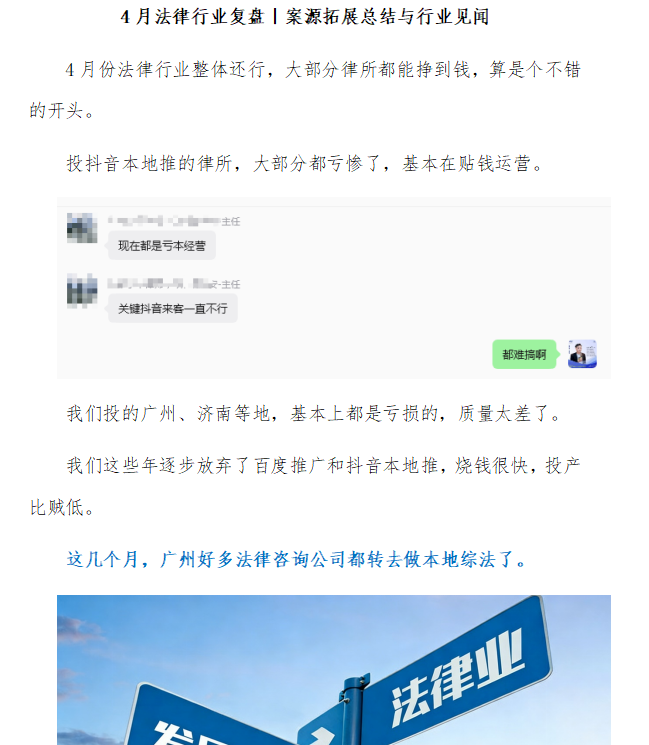
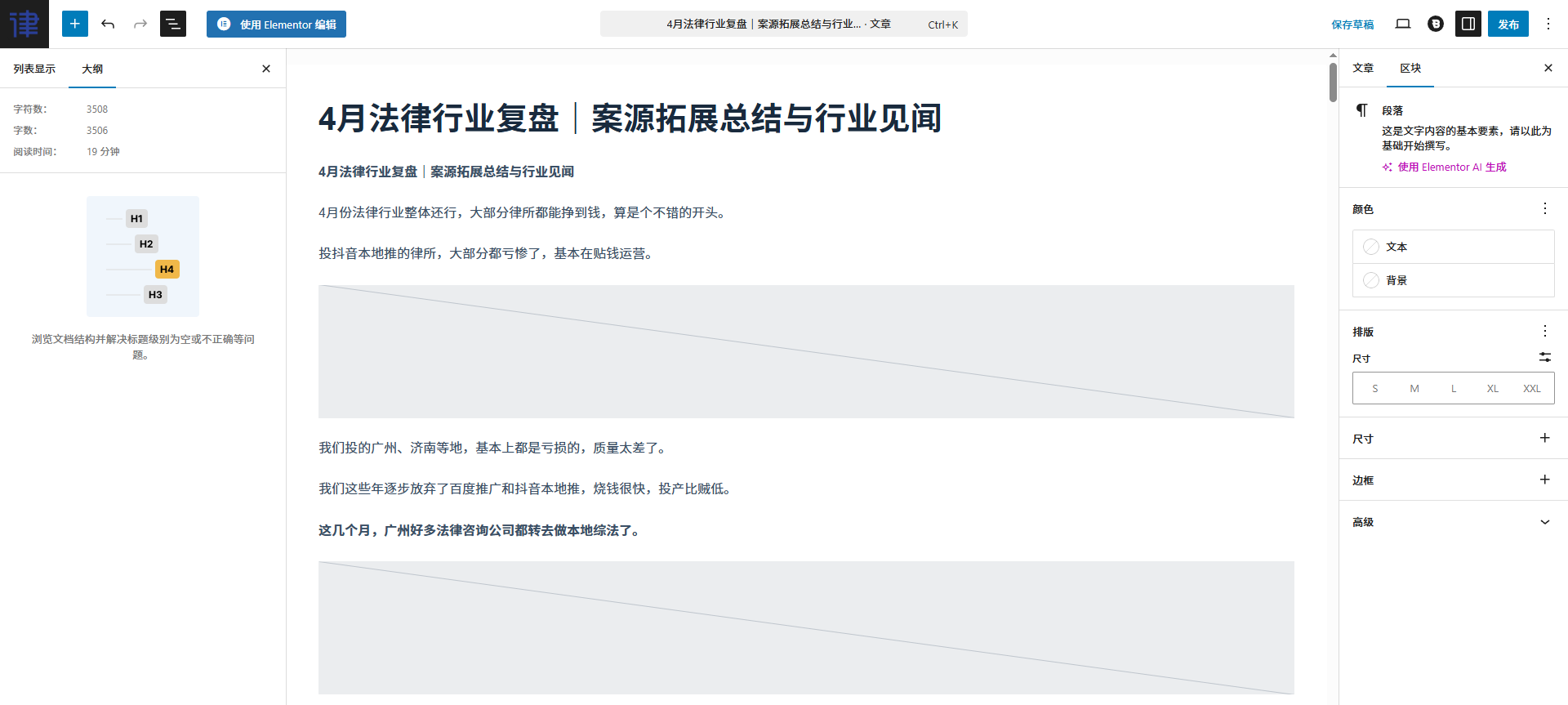
先打开Word文档,Ctrl+A全选内容,Ctrl+C复制,在Wordpress文章中Ctrl+V粘贴。这种方式可以把文本全部带过来,但是图片位置显示的是灰色色块,我们稍后处理。
简单的图片处理
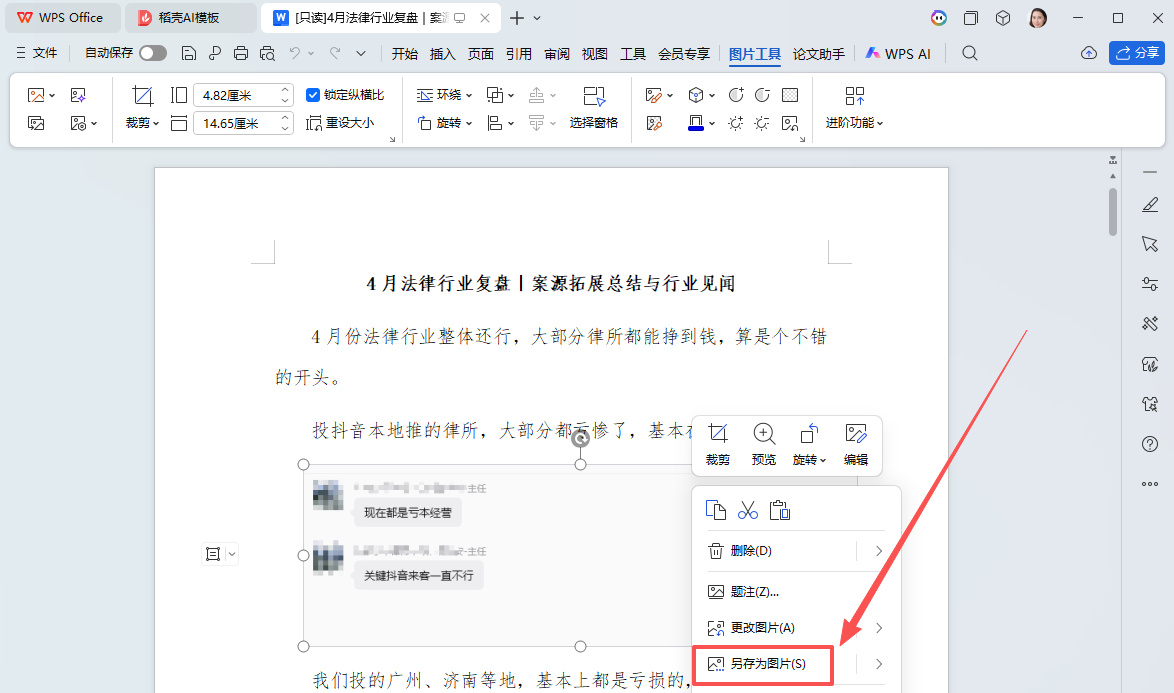
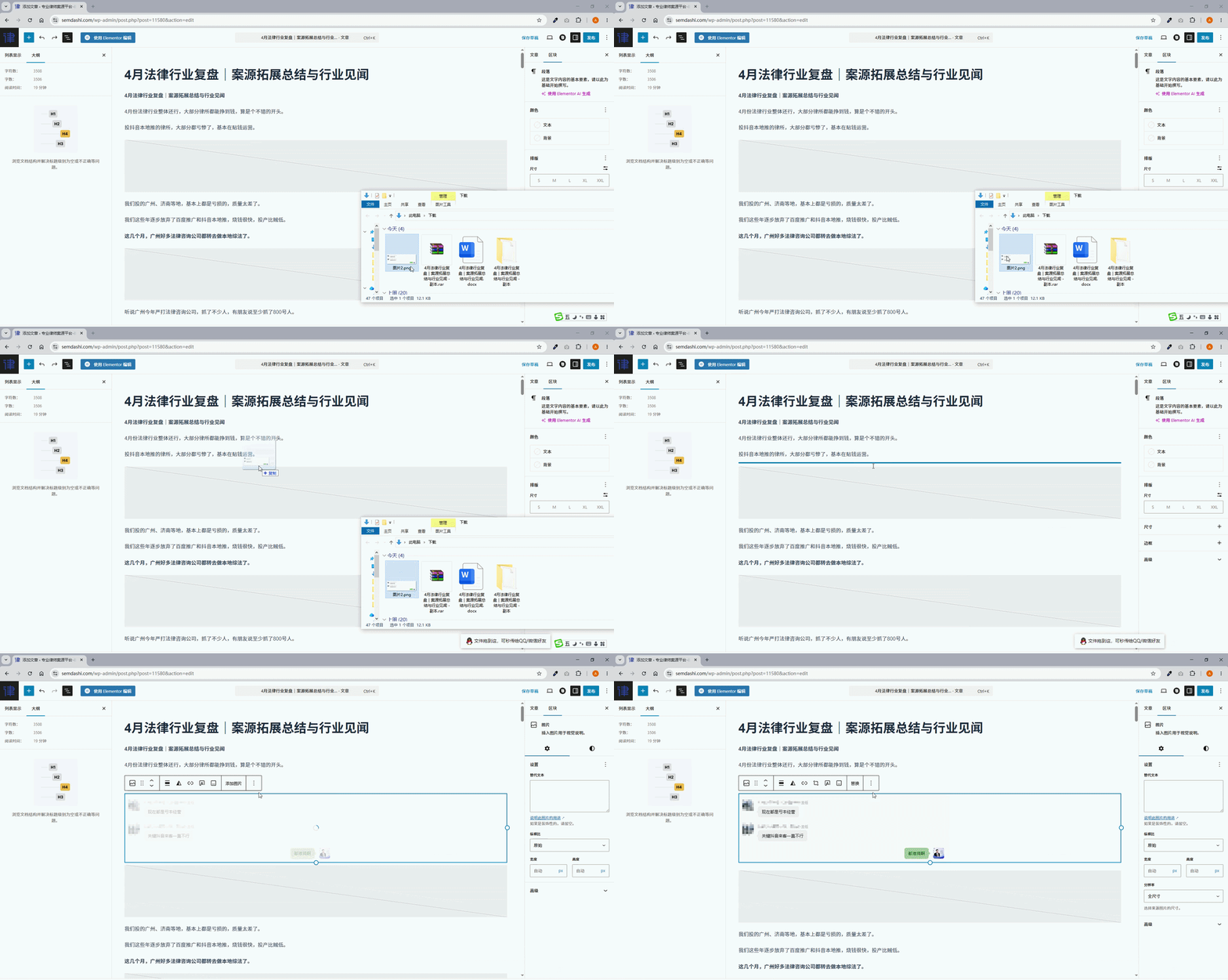
如果文章只有一两张图片,在Word文档中右击图片,另存为独立的图片文件,然后拖拽上传到网站即可。
从Word文档批量提取图片
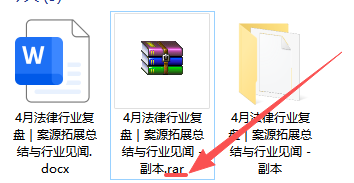
如果图片很多,复制一份Word文档,把文档后缀由docx改成rar,然后解压缩。
打开解压后的文件夹,依次进入word – media文件夹,就可以看到所有图片。这些图片可以直接拖拽上传到网站文章,也可以先批量上传到网站的媒体库,然后通过媒体库调用。
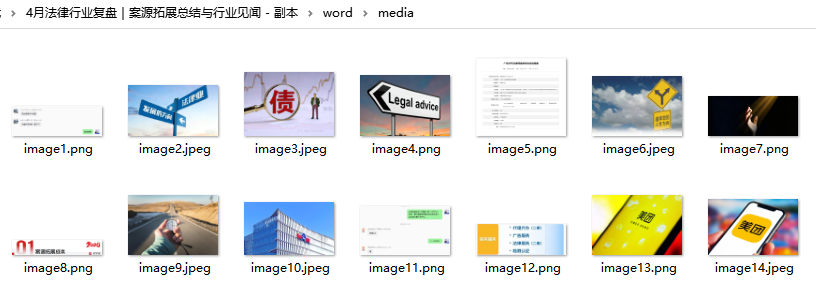
更细致的操作
考虑图片的后续管理和SEO效果,建议用有含义的名字为图片命名,最好包含SEO友好的关键词。
考虑网站的加载速度和减少服务器资源占用,建议将图片压缩后转WEBP格式上传。